本节以海滩、汽车两个小工程互相切换为例,介绍我们的 4G 屏如何通过 HTTP 下载并更新工程。按钮、定时任务、业务条件都可以发起更新。
核心功能
- 下载页面、图片和 Lua 脚本,完成后重新运行工程。
- 工程包约 360 KB,未压缩。
- 同一份屏幕脚本可用于我们的 4G 屏和配套电脑网络模拟器。
本例使用我们的 4G 屏 E070C1060(7 寸,1024×600),屏需支持云端工程下载。以下
http_download_*函数由 Demo 脚本提供,需随工程加载。
1. 文件配置
在 Demo 的“脚本”目录查看以下文件。业务配置、LW 地址和显示放在 main.lua,各模块保持独立。
| 文件 | 作用 |
|---|---|
main.lua |
加载模块、初始化、按钮命令和界面显示 |
stt_link.lua |
共用串口收发和 JSON 报文处理 |
stt_http_ota.lua |
发起工程下载、处理返回状态 |
stt_mqtt.lua |
普通 MQTT 连接、发布和接收 |
stt_tuya.lua |
TuyaLink 连接、属性上报和接收 |
stt_cellular.lua |
4G 信号和网络状态 |
stt_time.lua |
上电及每小时同步北京时间 |
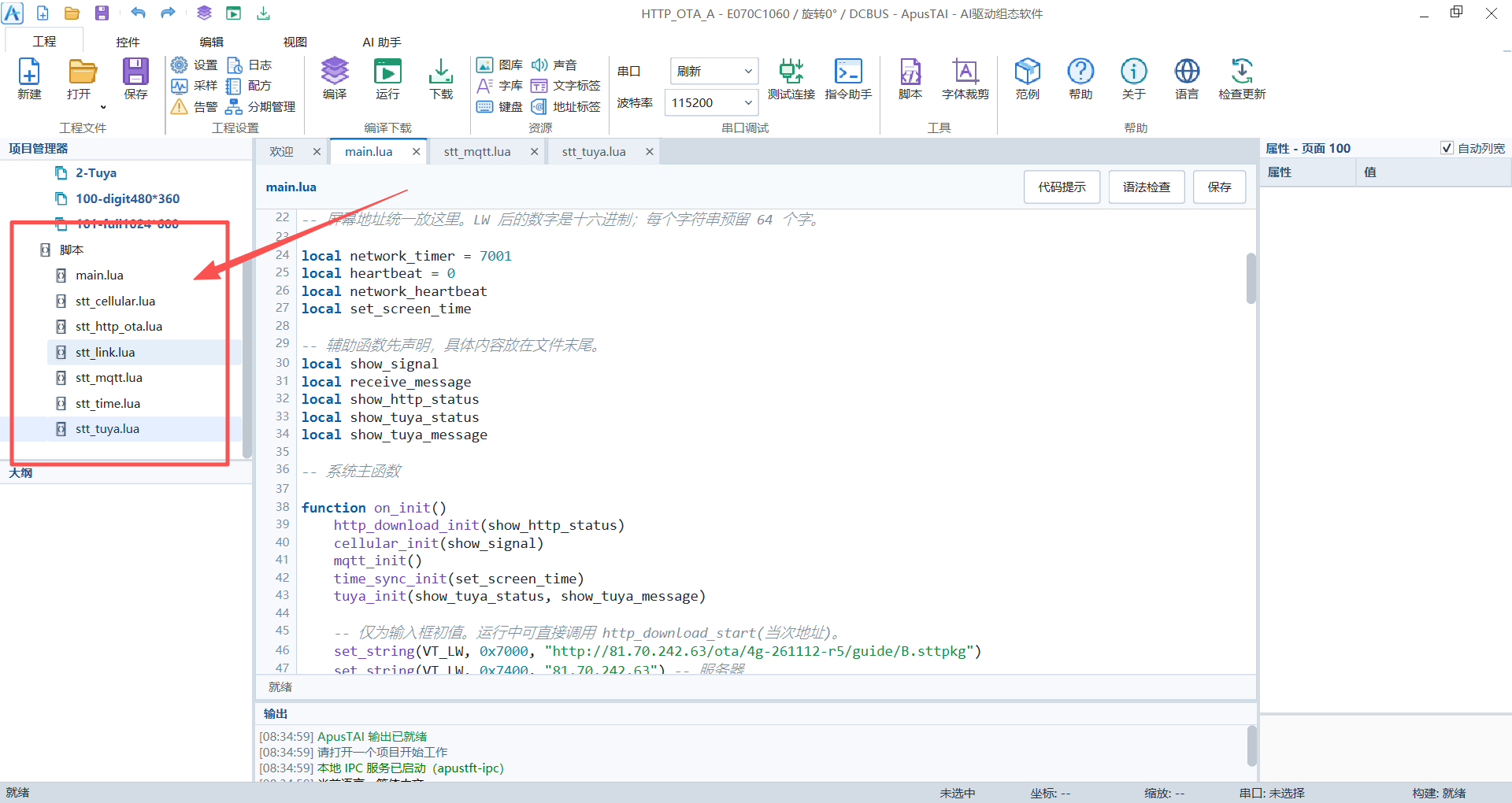
图:main.lua 负责把各模块接入系统回调;业务辅助函数在文件下方,原有系统回调保留。
2. 使用方法
2.1 发起下载
lua 复制代码http_download_start("http://81.70.242.63/ota/4g-261112-r5/guide/B.sttpkg")地址可换成客户自己的服务器,部署要求见第 4 节;运行时也可修改,不绑定页面号或按钮 ID:
lua 复制代码local url = "http://81.70.242.63/ota/4g-261112-r5/guide/A.sttpkg"
local ok, reason = http_download_start(url)
if not ok then print("下载请求未发出", reason) end返回 true 只表示请求已发出。下载进度由固件显示,校验、安装完成后才算更新成功;不要在每次周期回调中反复发起下载。
2.2 Demo 的接入位置
| 位置 | 作用 |
|---|---|
on_init |
初始化模块、串口和 1 秒定时器 |
on_timer |
调用各模块的 *_tick(),处理超时、心跳和校时 |
on_uart_recv |
将串口数据交给 stt_link_receive() |
receive_message |
将完整报文分发给对应模块 |
show_http_status |
将提示写到 LW7080 |
Demo 的 LW7000 是下载地址,LW70F0 写入 1 发起下载。地址按十六进制填写。界面地址初值在 main.lua / on_init 修改;脚本直接触发时,传入当次 URL 即可。
3. 应用
| 文件 | 下载 |
|---|---|
| 海滩工程 A,可编辑 | Cloud网络演示_A.zip |
| 汽车工程 B,可编辑 | Cloud网络演示_B.zip |
| 云端工程打包工具(不限型号) | Cloud_OTA_Pack_Tool_GUI_261118_r3.zip |
解开 ZIP 后,用 ApusTAI 打开其中的 .apustai 工程。打开 A,点击“下载并切换到工程 B”,完成后显示汽车页;B 的按钮可下载回 A。普通包分别约 353 KiB、360 KiB,OTA 下载包未压缩。
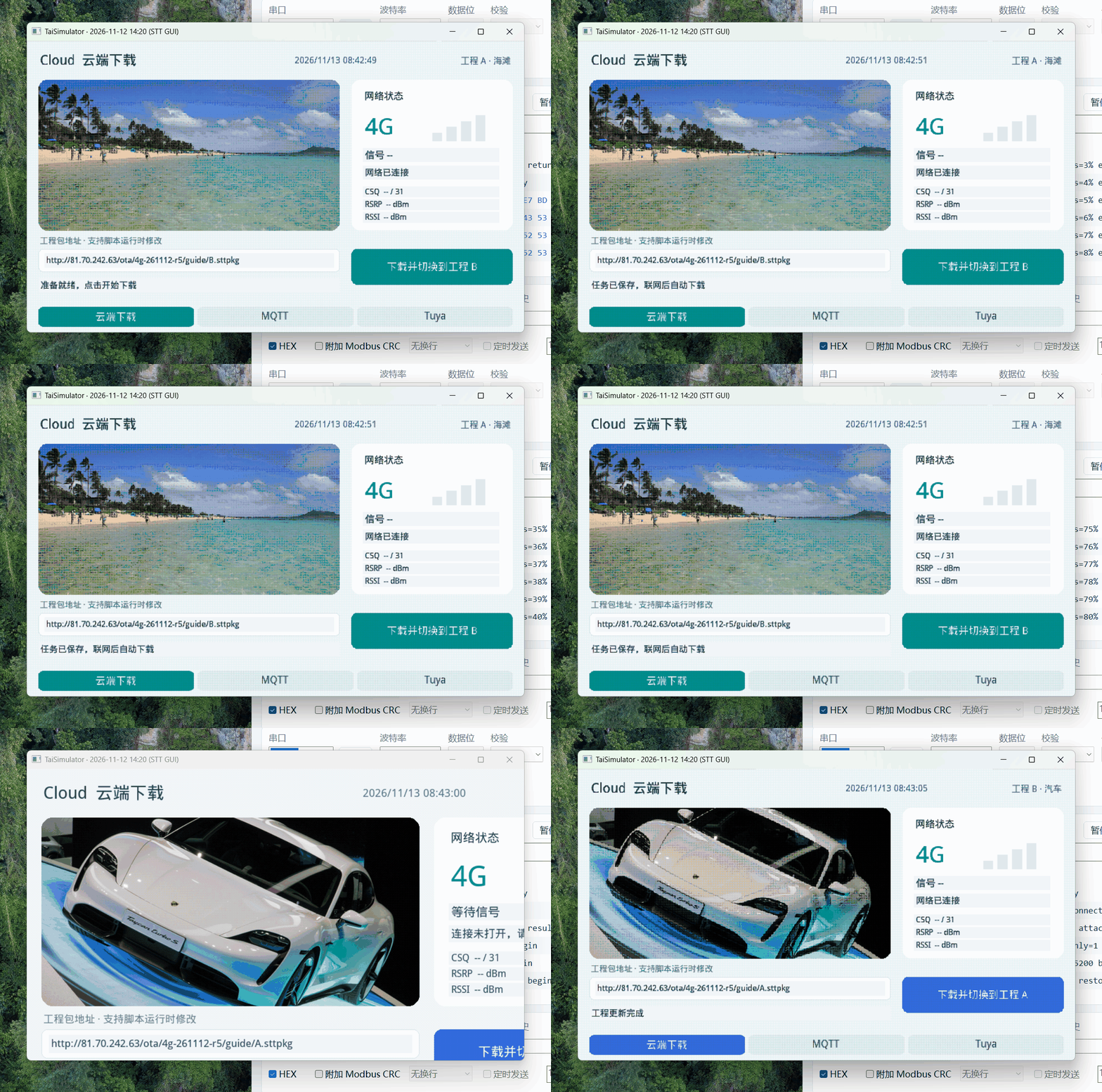
图:电脑模拟器实际下载小包并切换页面;模拟器使用电脑网络,信号显示 --,我们的 4G 屏显示实际信号。
3.1 制作自己的下载包
- 在 ApusTAI 编译工程,取得含
project.bin的private文件夹。 - 双击 云端工程打包.exe,把
private拖进窗口。 - 工具自动在文件夹旁生成
.sttpkg,上传到服务器即可下载。
也可以把 private 放到工具旁边再双击,自动生成。刚编译的 Debug\tmp 同样可以拖入。
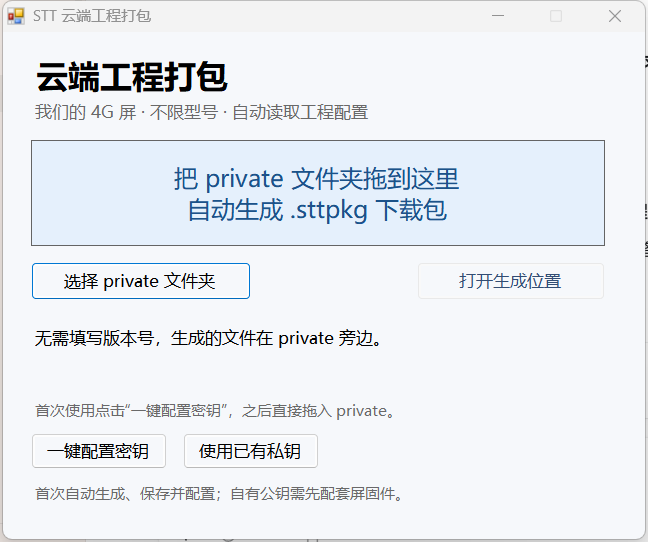
图:左下角“一键配置密钥”自动完成首次配置;蓝色区域接收 private,下方显示打包结果。
工具不限型号和分辨率,自动读取工程配置、填写版本号并检查容量,工程包不压缩。Windows 10/11 64 位解压即用,无需安装 Python 或 OpenSSL。
首次点击“一键配置密钥”完成配置(见 3.2 节),之后只需拖入文件夹。公开工具不附带私钥。超容量会报错,已有下载包不会被覆盖;屏需使用对应型号的云端下载固件。
.apustai 用于编辑工程,.sttpkg 用于云端下载;工具不会将 1024×600 页面缩放为 800×480。
3.2 一键配置密钥
首次点击 “一键配置密钥”,之后直接拖入 private 打包。
新密钥需先配套屏固件;请保留生成的密钥文件夹。
4. 客户自建下载服务器
下载不绑定我们的服务器。 客户自己的 Web 服务器、对象存储或 CDN,只要满足下面要求即可使用。服务器提供 .sttpkg 文件下载,不需要专用升级后台。
| 项目 | 要求 |
|---|---|
| 文件 | 上传配套打包工具生成的完整 .sttpkg,不能用 ZIP、工程目录或登录页面代替 |
| 地址 | 使用可被屏访问的 HTTP/HTTPS 文件直链;当前 Demo 完整 URL 最多 127 字节,建议用英文、数字路径,避免空格、中文和跳转链接 |
| 分段下载 | 收到 Range: bytes=起点-终点 时,返回 206 Partial Content、正确的 Content-Range 和对应字节数据 |
| 原始数据 | 不压缩、不改写响应内容;服务器及 CDN 都应关闭该路径的 gzip/Brotli 等压缩 |
| 文件一致 | 下载期间文件内容、总长度保持不变;如返回强 ETag,应保持稳定并正确处理 If-Match |
| 访问 | 文件直链无需网页登录、Cookie 或验证码;当前脚本没有自定义鉴权请求头接口。若使用签名 URL,需满足长度限制并在整个下载和重试期间有效 |
每个版本使用新文件名,例如 Project_001.sttpkg、Project_002.sttpkg。文件完整上传后再通知屏下载,旧版本仍在使用时不要删除或替换。
签名文件放在哪里? 配套 .pem 私钥只在打包端使用,下载服务器只需放生成的 .sttpkg。当前工具在本机签名,不需要连接我们的签名服务器。HTTPS 网站证书由服务器配置,与工程包签名文件分别管理。
4.1 Nginx 最简配置
把文件放到 /var/www/ota/Project_001.sttpkg,在现有网站的 server {} 中加入:
location /ota/ {
    root /var/www;
    default_type application/octet-stream;
    gzip off;
    etag on;
    try_files $uri =404;
}
Nginx 静态文件服务默认支持 Range。检查配置并重新加载后,把下面的 example.com 换成自己的域名或公网 IP:
http_download_start("http://example.com/ota/Project_001.sttpkg")使用 HTTPS 时,配置与域名匹配、在有效期内的证书和完整证书链,并用实际屏验证 TLS 兼容性。前面还有 CDN 或反向代理时,也要保留 Range 请求及分段响应。
4.2 上线前检查
在 Windows 终端执行,地址替换为自己的文件直链:
bat 复制代码curl.exe -sS --max-time 15 -D - -H "Range: bytes=0-87" -H "Accept-Encoding: identity" -o ota-head.bin "http://example.com/ota/Project_001.sttpkg"应返回 206,Content-Range 为 bytes 0-87/文件总字节数,保存的 ota-head.bin 应为 88 字节,且响应没有 gzip/br 等 Content-Encoding。仅有 Accept-Ranges: bytes,但实际返回 200,不符合下载要求。
检查通过后,再用实际屏下载一次完整工程,确认校验、安装及重启运行成功。
5. 常见问题
断网、断电后怎么办?
我们的 4G 屏保存未完成任务,恢复联网后重新下载。采用单区覆盖,不保留旧工程,也不是断点续传;中途断电可能暂时进入工程恢复页,仍可重新下载。
能使用 HTTPS 吗?
入口接受 HTTP/HTTPS,演示使用 HTTP。HTTPS 服务器需有效证书,并按实际服务器验证连接;FTP 暂不支持。
能直接放任意文件到服务器吗?
请上传配套工具生成的签名 .sttpkg 工程包。服务器需支持 Range,响应不要压缩;新版本使用新地址,不要替换正在下载的文件。发布前检查容量,屏端还会检查实际空间。