1. 概述
点击“工程 → 图库”,管理页面背景、按钮图片和动画素材。图库分为工程图库、本地图库、在线图库,图库支持bmp、svg、png、jpg格式的图片文件。
本章示例画面为 1024 × 600。下载背景原图(JPG,1199 × 799),打开后右键另存为。

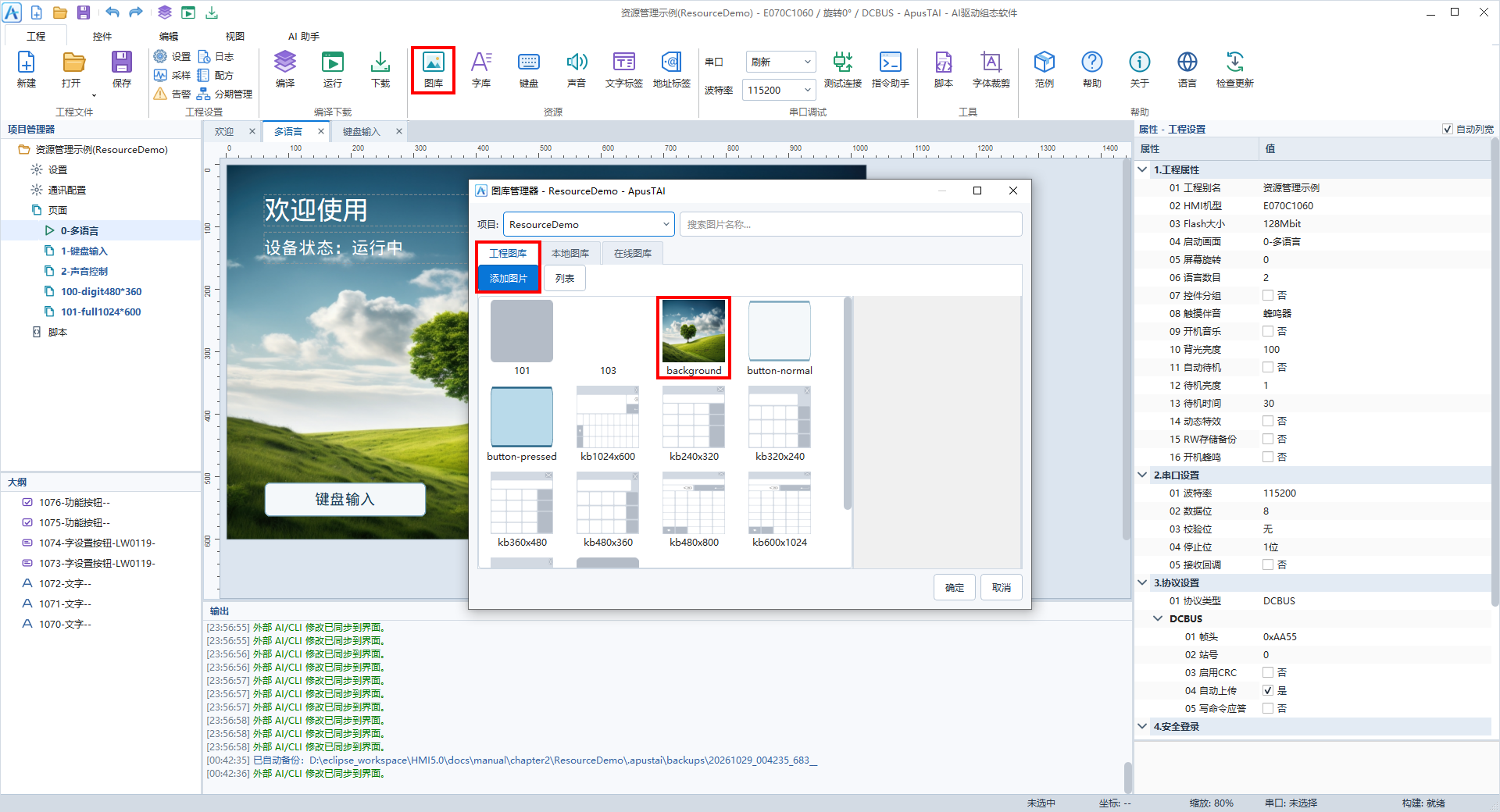
| 区域 | 作用 |
|---|---|
| 工程选择 | 指定资源所属工程 |
| 图库分类 | 切换工程、本地和在线素材 |
| 搜索框 | 按图片名称查找 |
| 图片列表 | 查看缩略图、名称和尺寸 |
| 预览区 | 显示选中的图片 |
2. 图库操作
2.1 添加图片
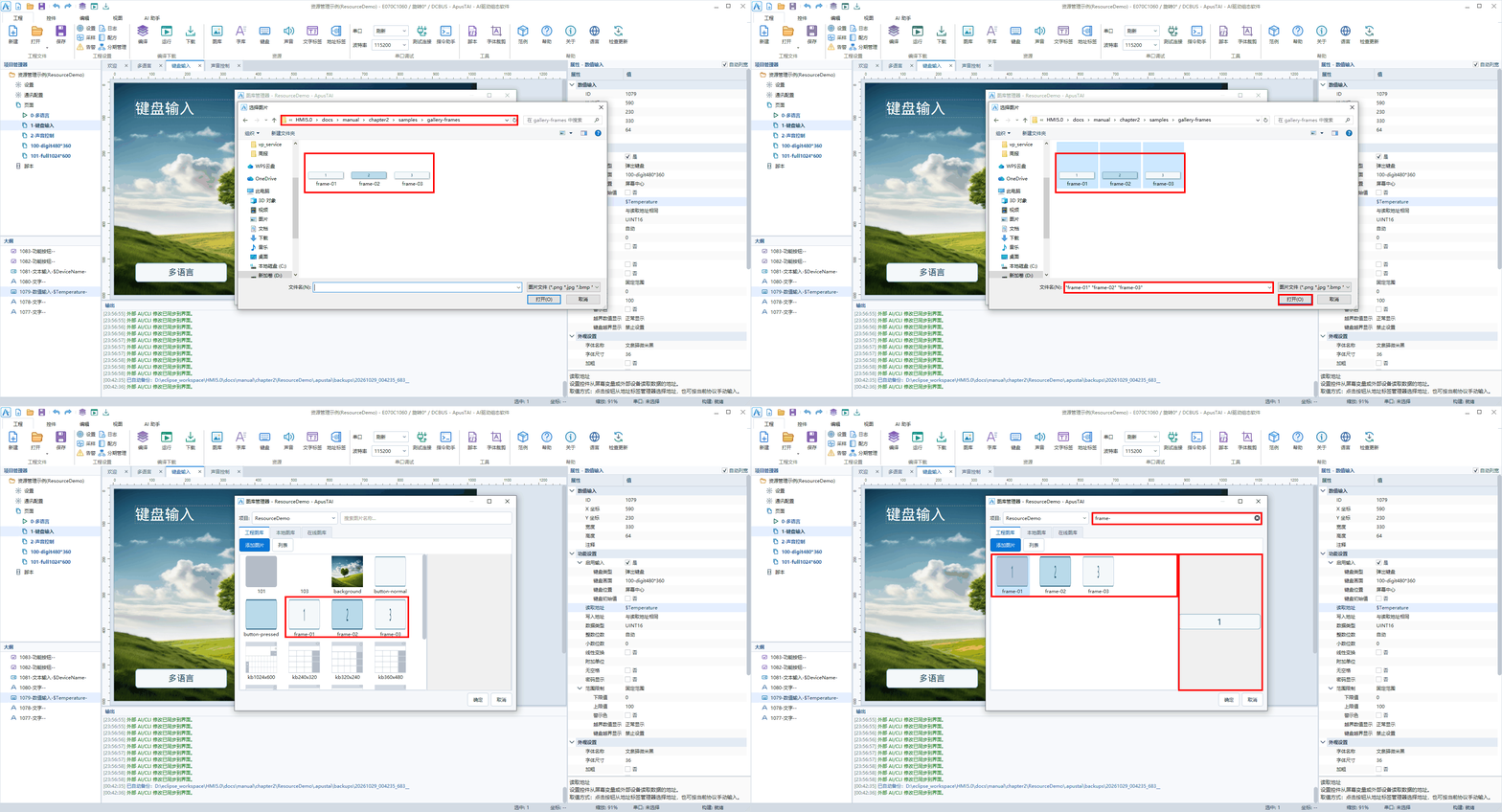
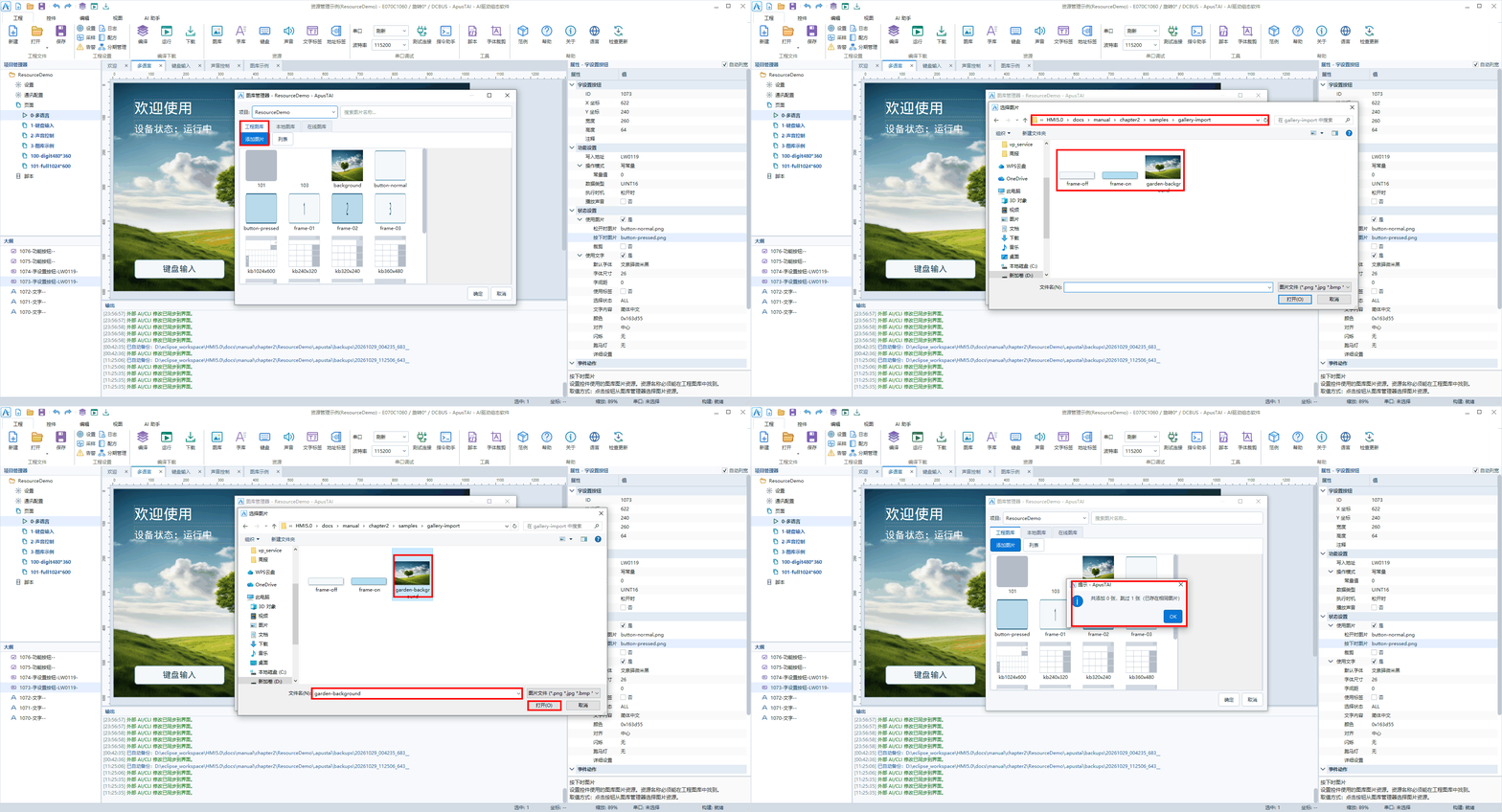
- 选择“工程图库”,点击“添加图片”。
- 打开素材文件夹,选择图片后点击“打开”。按住 Ctrl 可多选,Ctrl+A 可全选。
- 在图库中预览图片,点击“确定”。
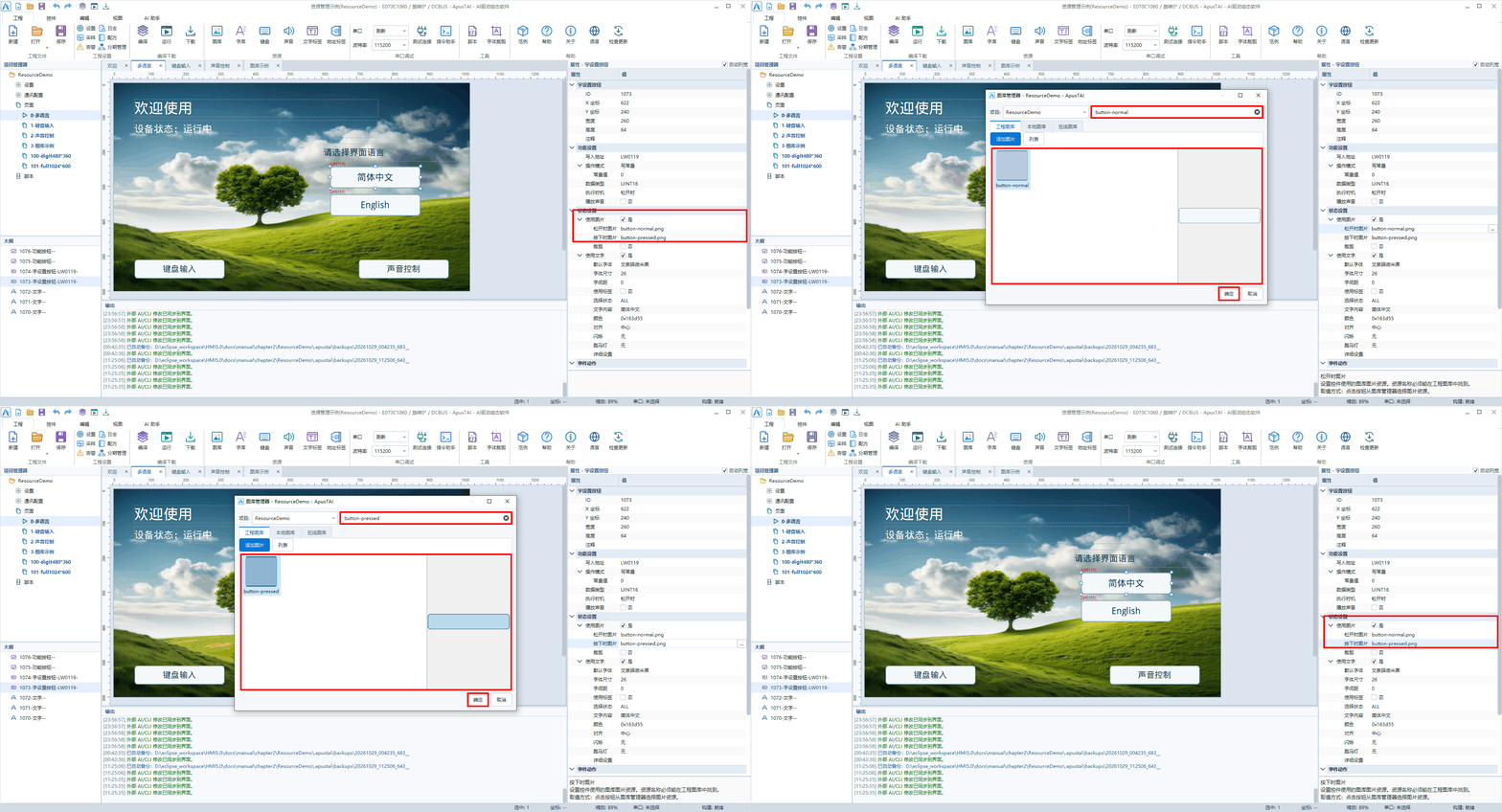
本例使用 background.jpg 作为背景,button-normal.png、button-pressed.png 分别作为按钮松开和按下图片。
内容相同的图片会跳过导入,可直接选用图库中的已有图片。
2.2 查找与预览
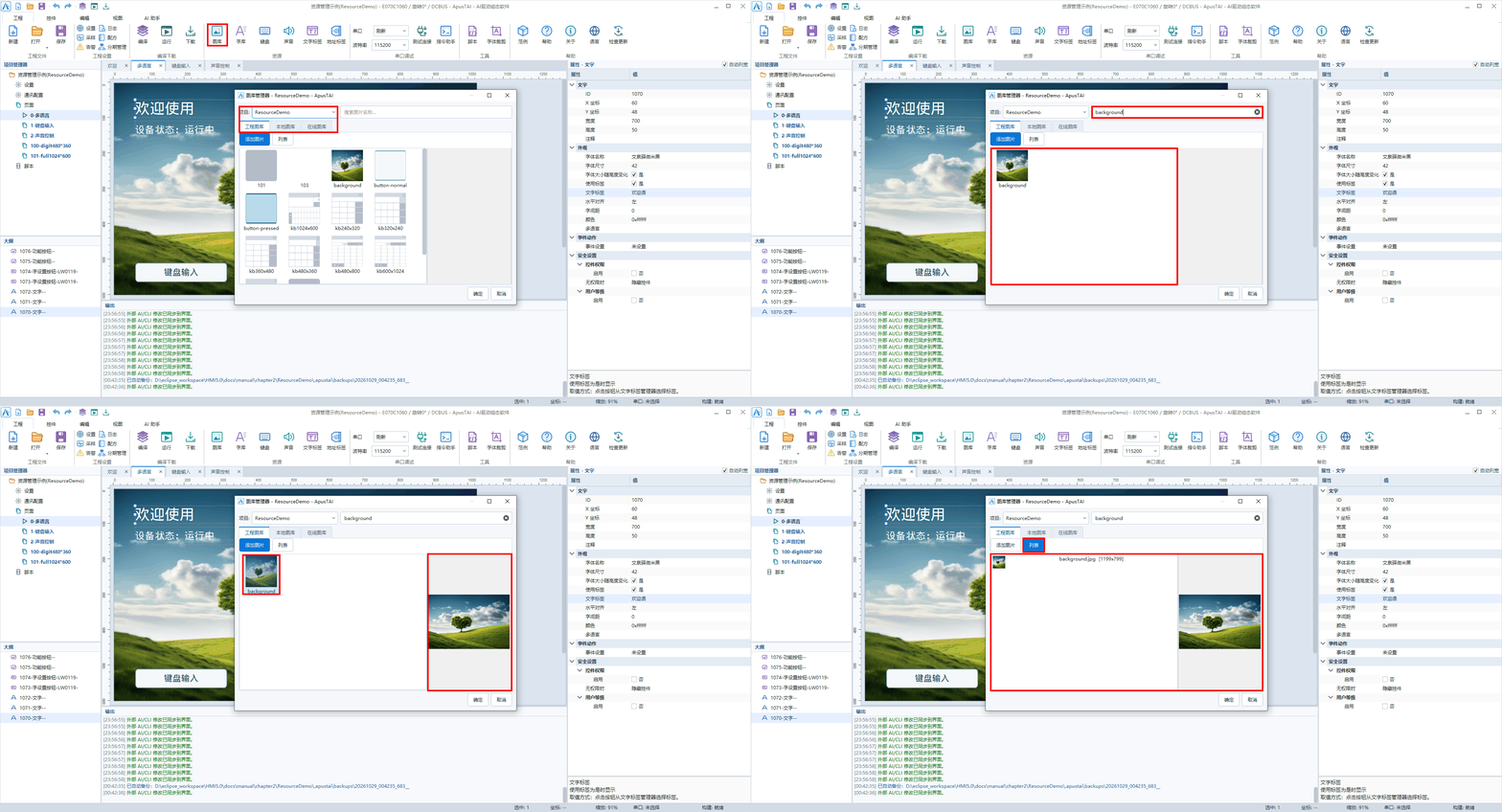
在搜索框输入名称,点击图片查看预览。“列表”可查看文件名和尺寸;右键选择“预览”可放大查看。清空搜索框后显示全部图片。
2.3 复制与粘贴
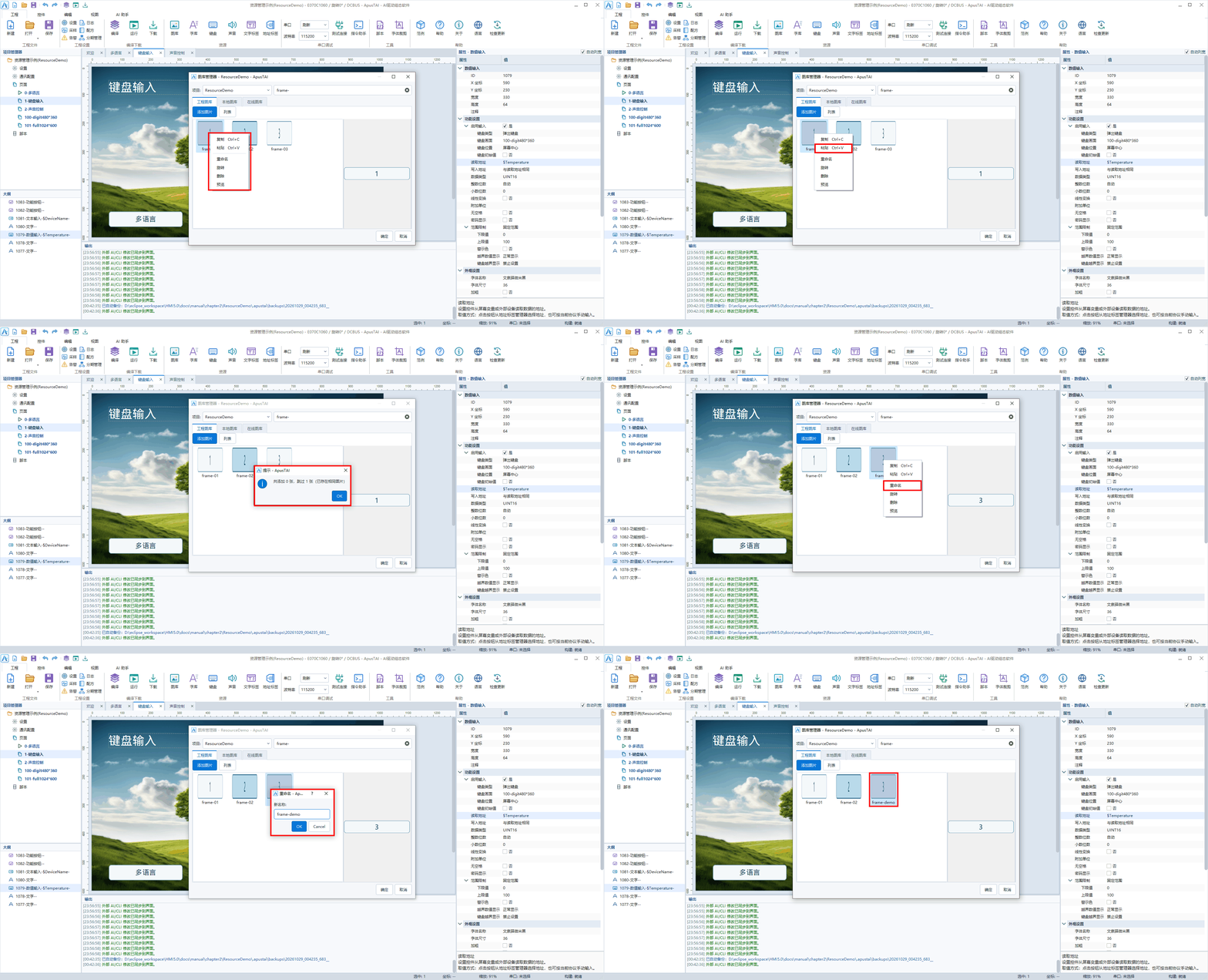
选中图片,右键“复制”或按 Ctrl+C;进入目标工程图库,右键“粘贴”或按 Ctrl+V。重复图片会自动跳过。
2.4 重命名
右键图片选择“重命名”,输入新名称后点击“OK”。已使用的图片改名后,需核对控件中的图片引用。
2.5 旋转与删除
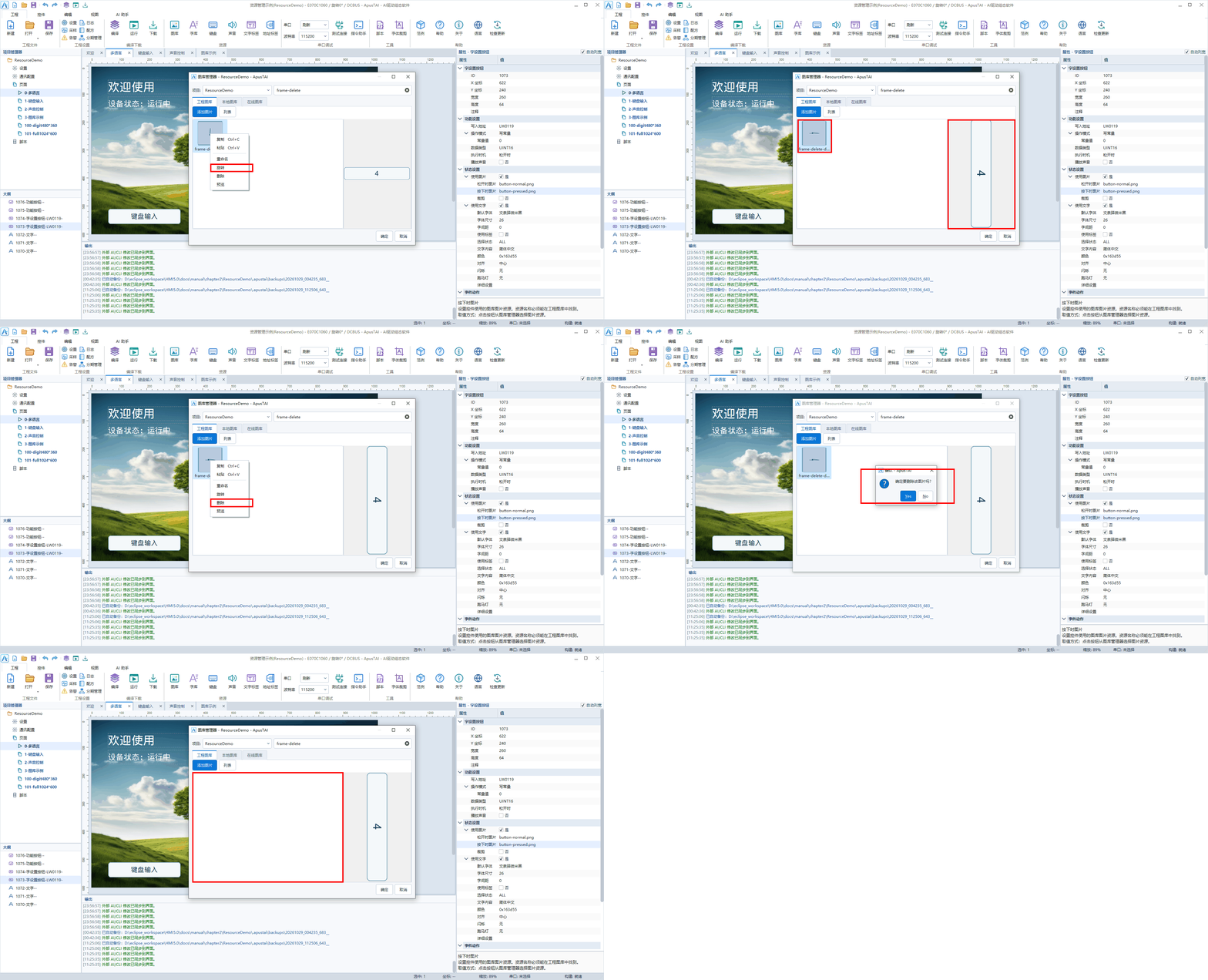
- **旋转:**右键图片选择“旋转”,每次旋转 90°。
- **删除:**右键图片选择“删除”,点击“Yes”确认。删除前先确认图片未被页面或控件使用。
2.6 导出素材
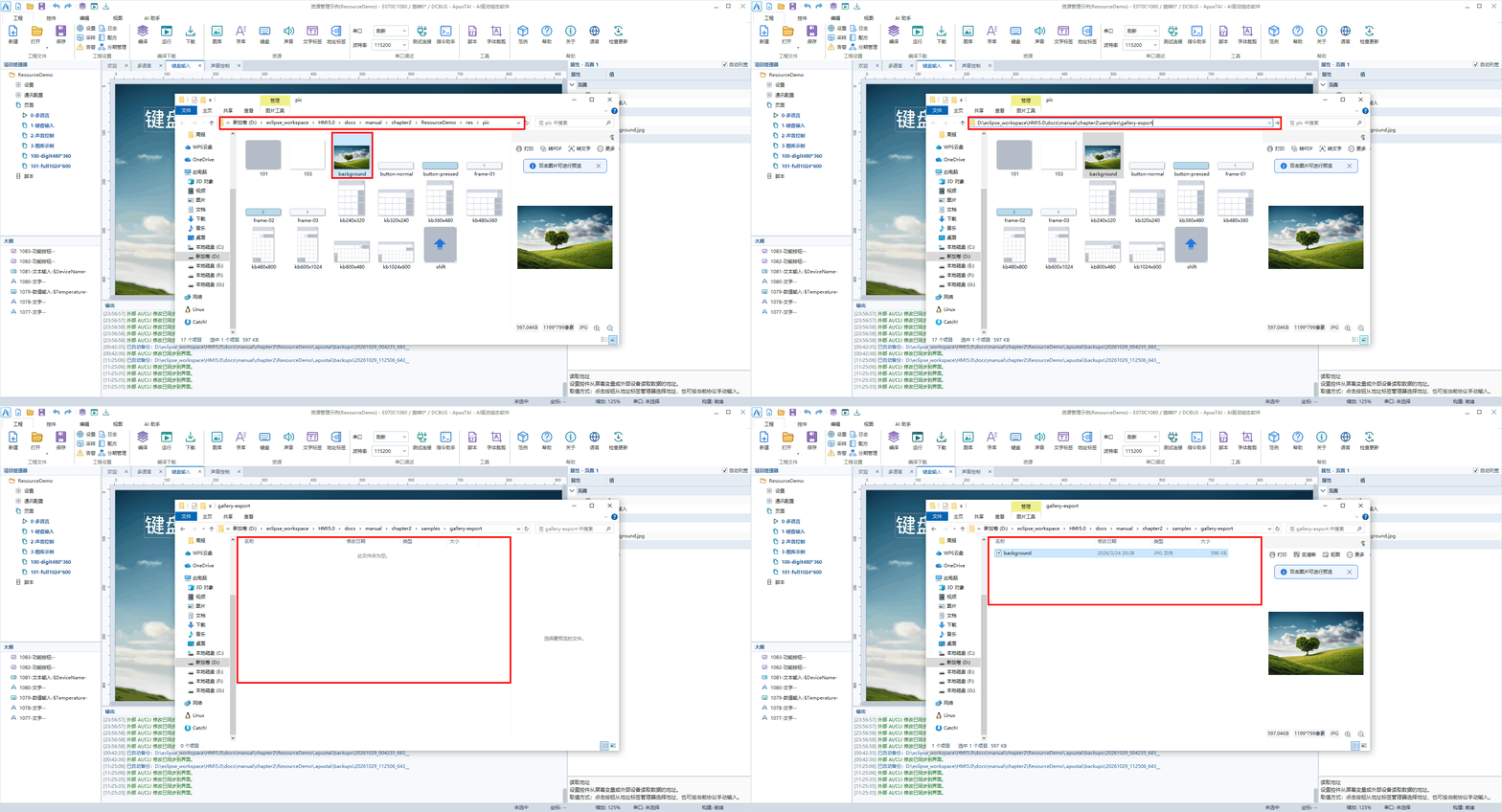
图库素材可从工程文件夹复制:
- 打开工程的
res/pic文件夹。 - 选中所需图片,按 Ctrl+C。
- 打开目标文件夹,按 Ctrl+V。
复制可保留原图尺寸,请勿移动或删除工程中的源文件。用于其他工程时,通过“添加图片”导入。
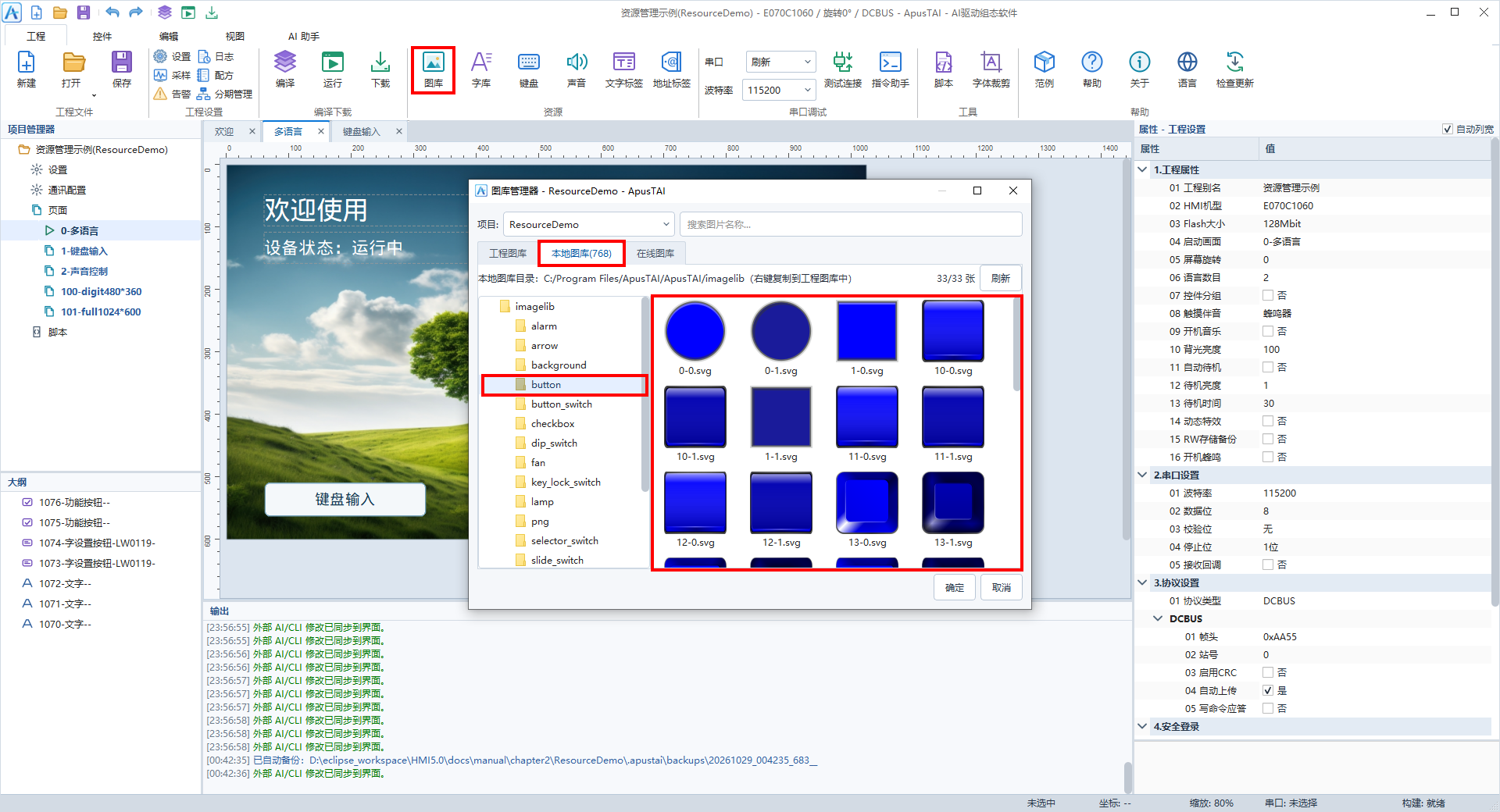
2.7 本地图库
切换到“本地图库”,选择分类和素材,右键“复制到工程图库”。SVG 素材可在复制时统一改色,也可分别调整各颜色。
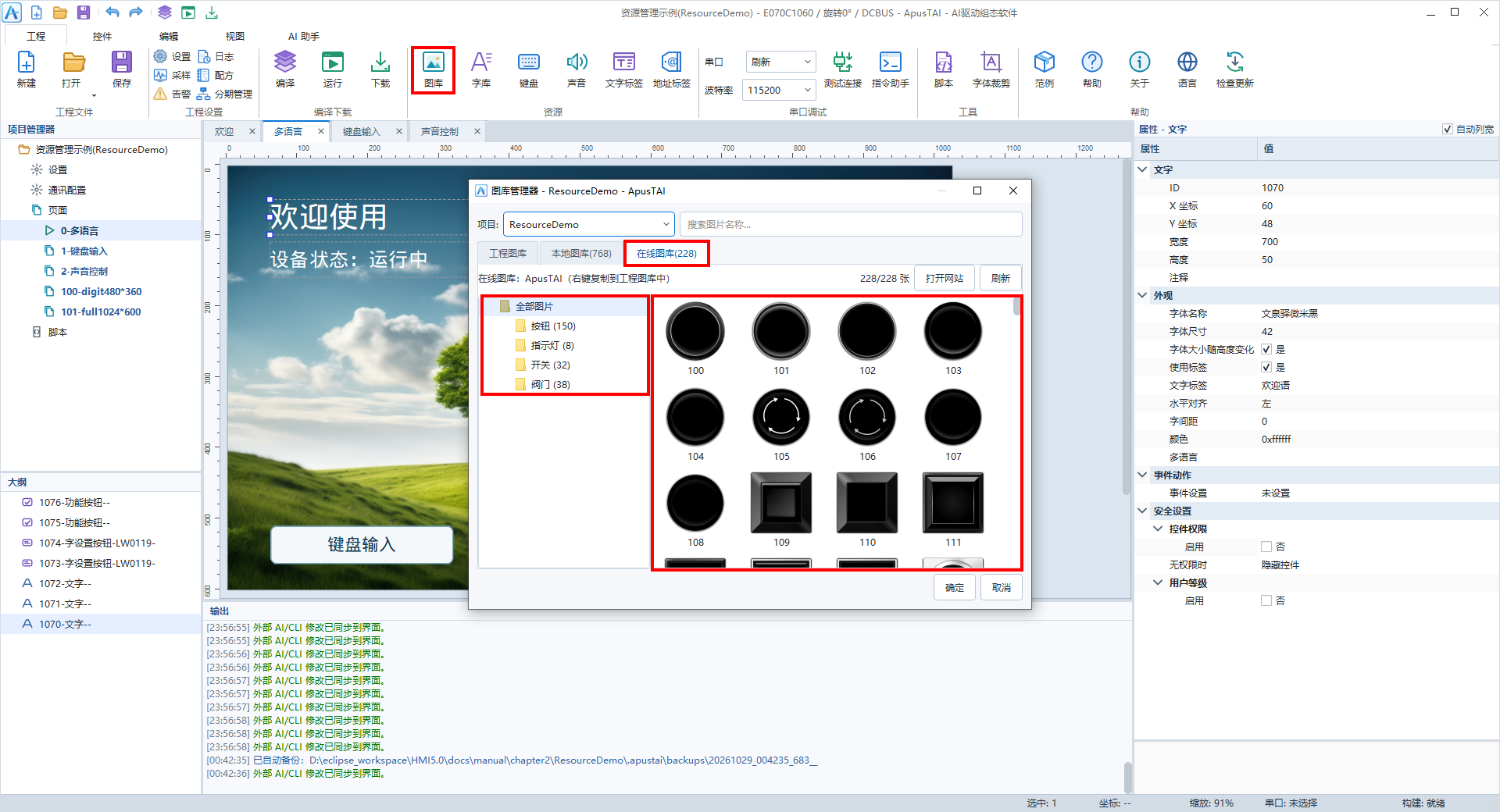
2.8 在线图库
联网后切换到“在线图库”,选择分类和素材,右键“复制到工程图库”。返回工程图库即可选用。
3. 多帧图片
动画控件通过“动画图片设置器”选择图片并排列播放顺序。
3.1 添加帧
- 将各帧图片导入工程图库,选中动画控件。
- 点击“外观设置 → 动画图片”右侧的“…”。
- 双击左侧图片,或选中后点击“增加图片”,加入右侧帧列表。
本例使用 frame-01.png、frame-02.png、frame-03.png,尺寸均为 330 × 64。各帧应保持相同尺寸和主体位置;同一图片可以重复添加。
3.2 调整顺序
选中帧,点击“上移”或“下移”,完成后点击“确定”。
3.3 删除与更换
选中帧后点击“删除图片”,或双击右侧帧条目。删除帧不会删除工程图库中的源图片。
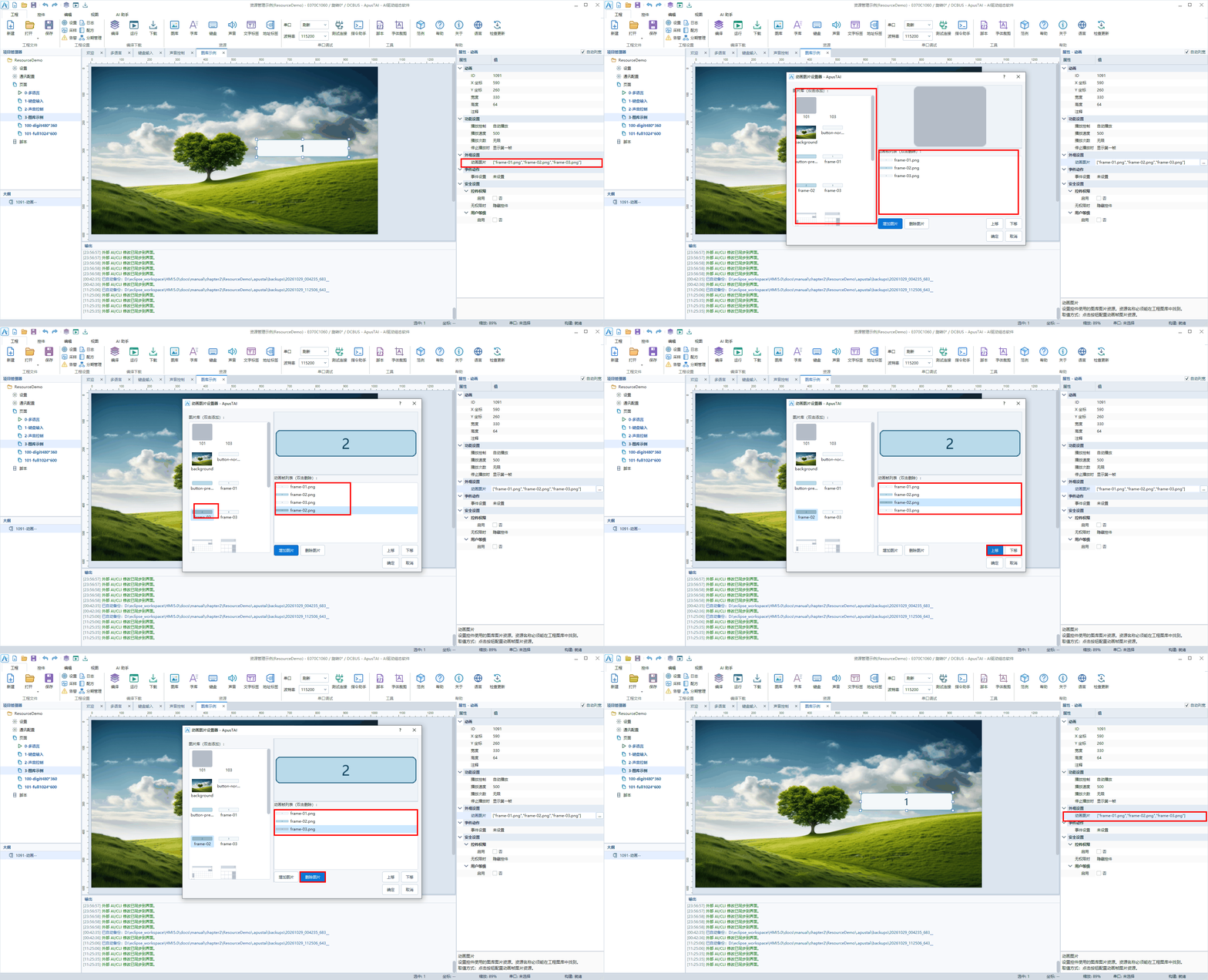
更换图片时,删除原帧、添加新图片,再移到原位置。下图将第二帧 frame-02.png 换为 frame-01.png。
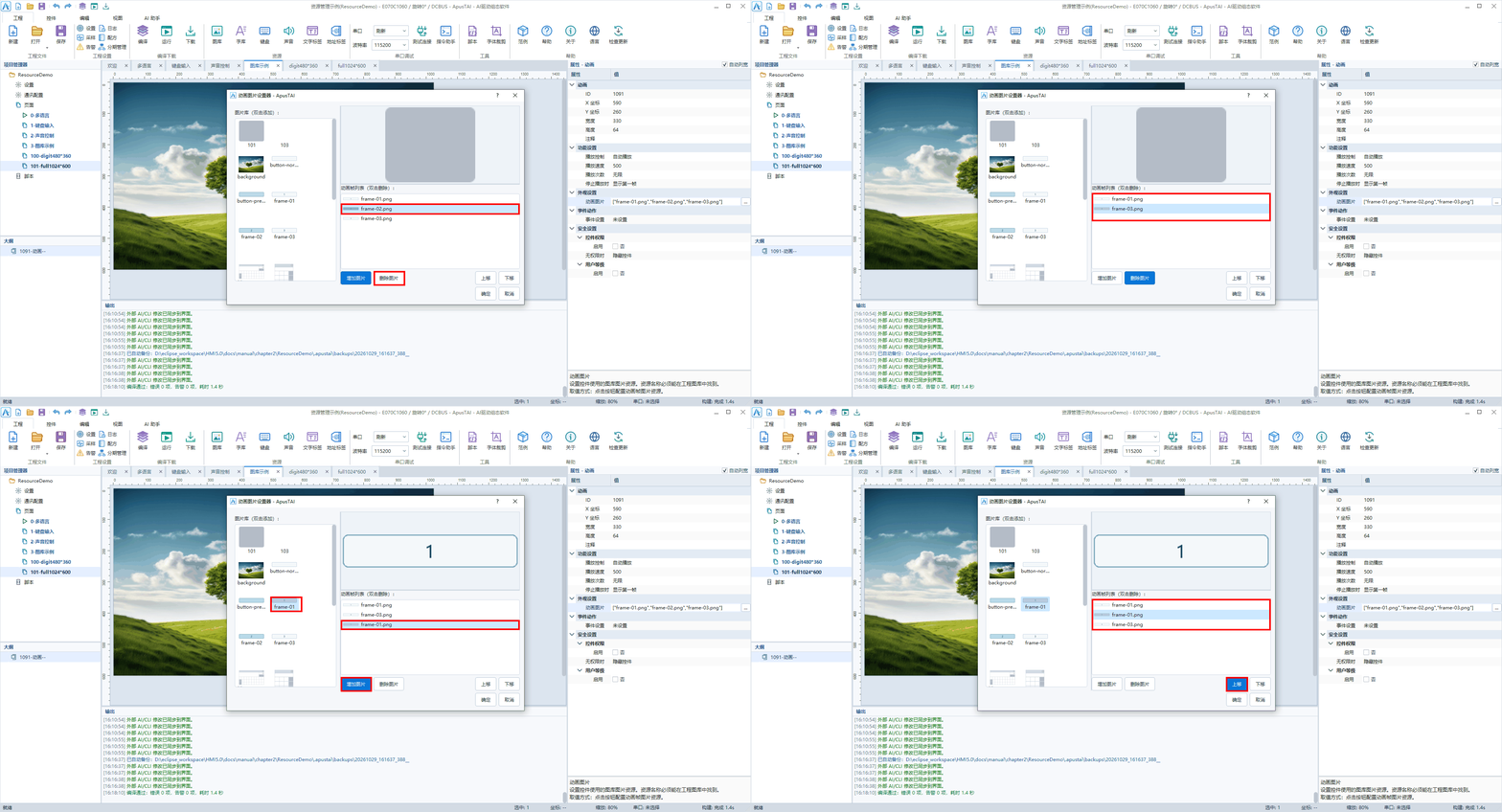
点击“确定”后,设置播放控制、速度和次数,运行查看效果。
4. 图片应用
4.1 页面背景
- 选中页面,将“背景类型”设为“图片”。
- 打开“背景图片”,选择
background.jpg。 - 点击“确定”,检查画面比例。
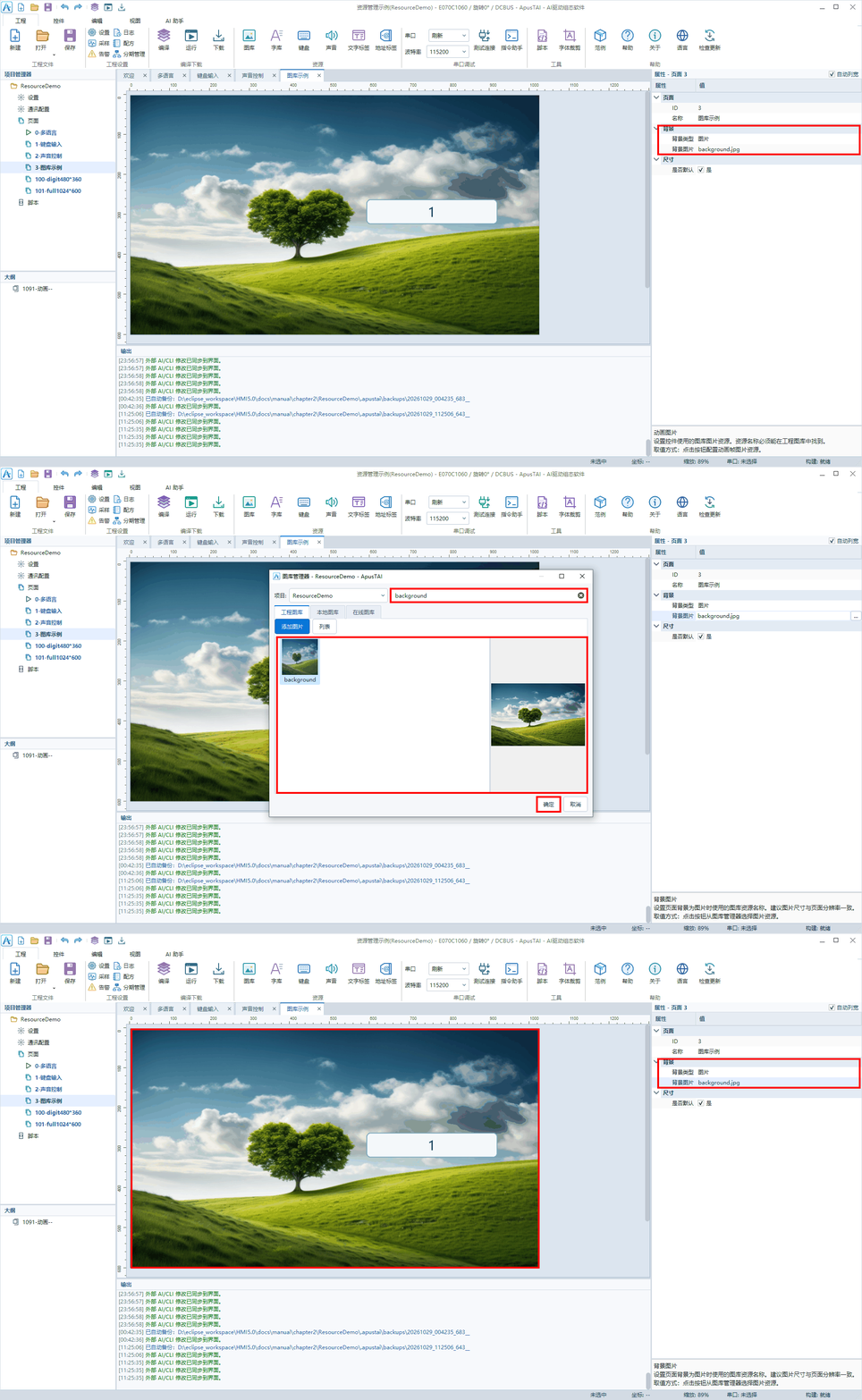
背景与画面比例不同时,可先调整图片尺寸或裁剪范围。
4.2 按钮状态
- 选中按钮,在“状态设置”中启用“使用图片”。
- “松开时图片”选择
button-normal.png,“按下时图片”选择button-pressed.png。 - 启用“使用文字”,设置文字、字体和对齐方式。
- 运行查看按钮的按下效果。