WorkBuddy 可根据文字需求创建 ApusTAI 工程。本节制作“海风控制台”,完成画面生成、模拟操作和工程导出。
核心功能
- 通过 ApusTAI 技能创建页面、配置控件。
- 用文字指定界面风格、地址和操作规则。
- 检查、编译并交付可编辑工程。
1. 准备
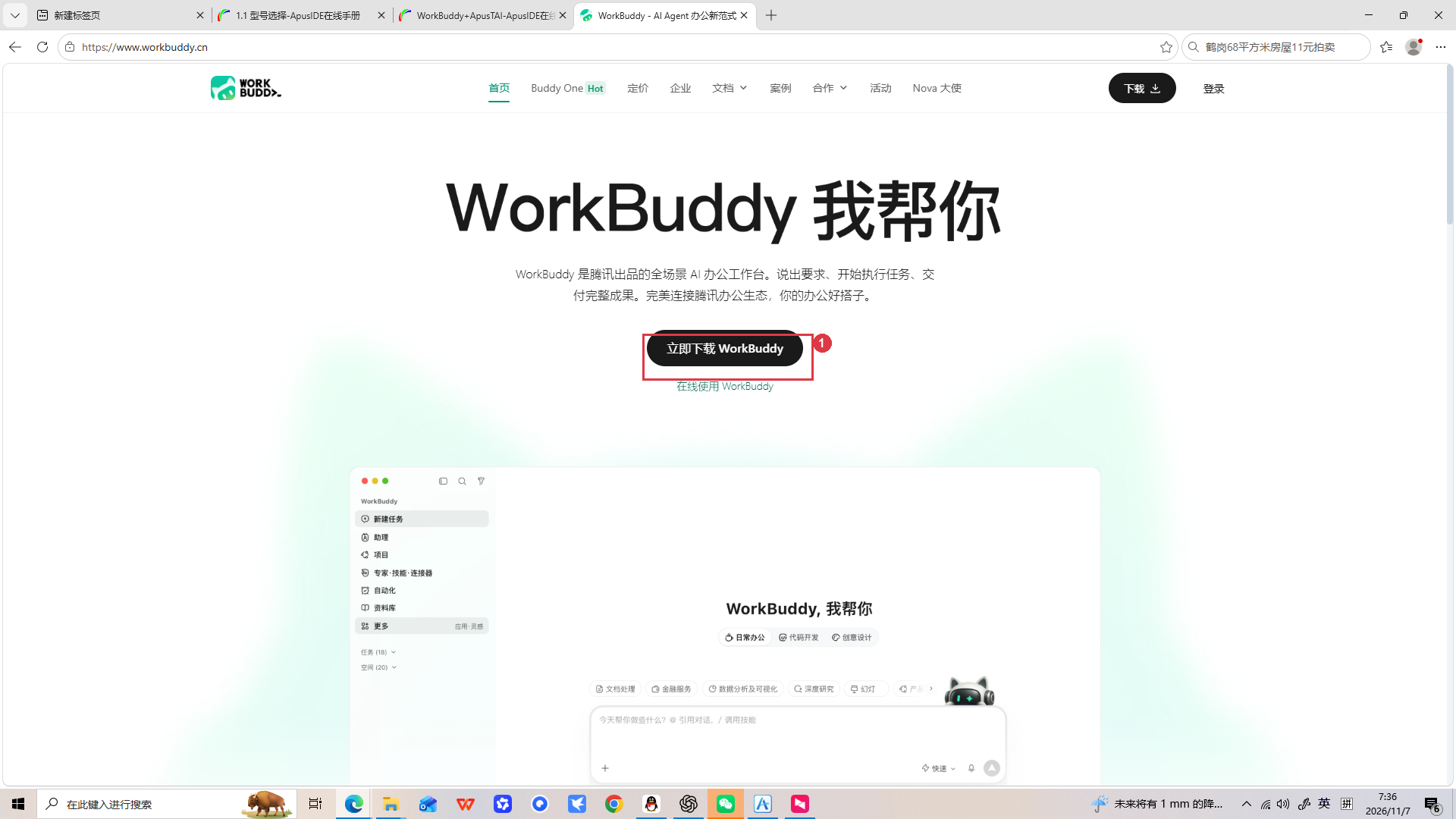
安装 WorkBuddy 和 ApusTAI,登录 WorkBuddy。本例使用 ApusTAI 1.0.46、WorkBuddy 5.9.3,工程为 E070C1060、1024 × 600、DCBUS。
新建 AIWorkspace 文件夹,将背景素材解压到其中,保留 assets 目录。
2. 添加技能
打开 专家·技能·连接器 → 技能 → 添加技能 → 上传技能,选择 ApusTAI 技能包。检查完成后点击“继续安装”。
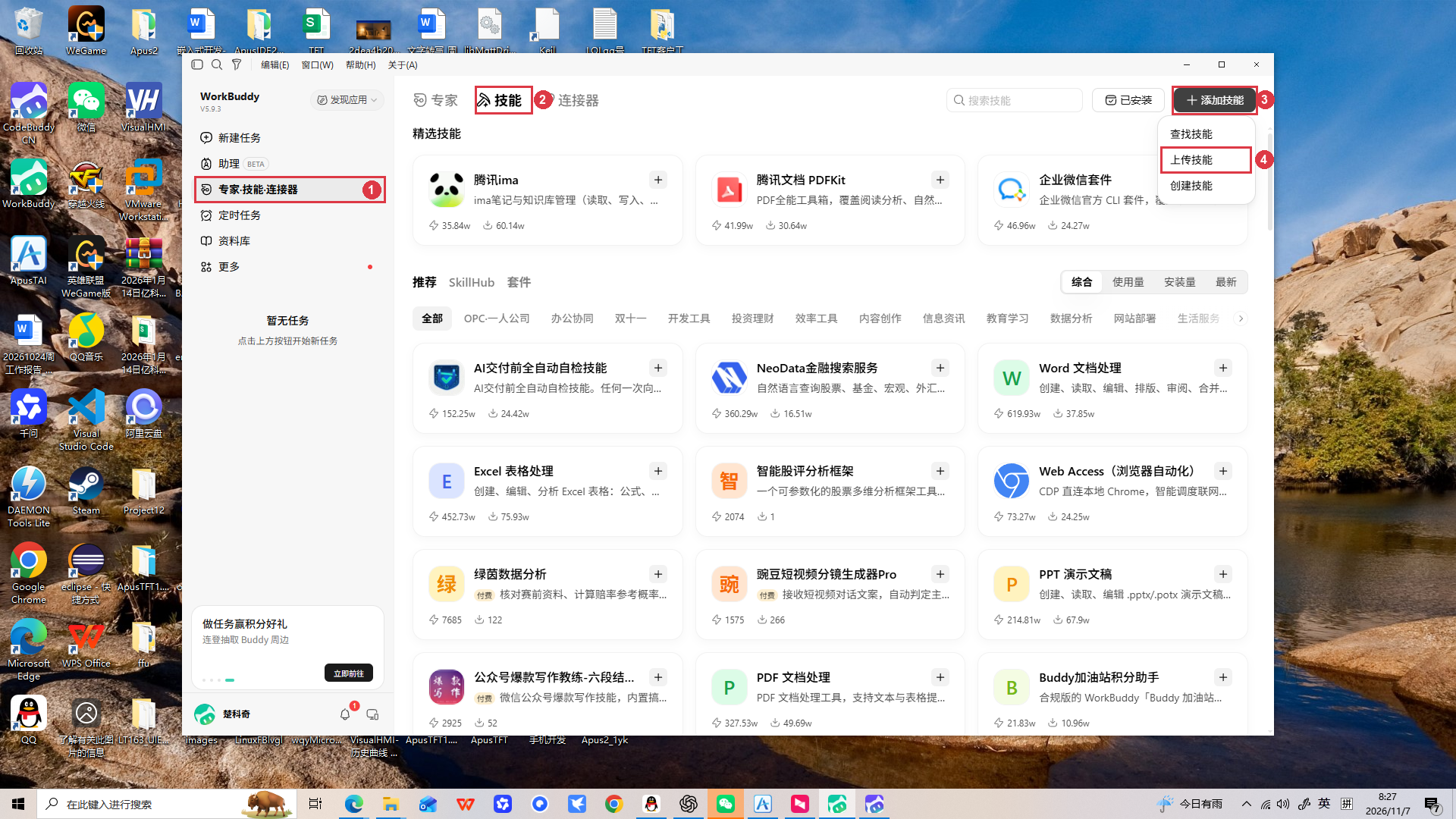
| 序号 | 操作 |
|---|---|
| 1 | 打开专家、技能与连接器 |
| 2 | 切换到技能 |
| 3 | 添加技能 |
| 4 | 上传技能 ZIP |
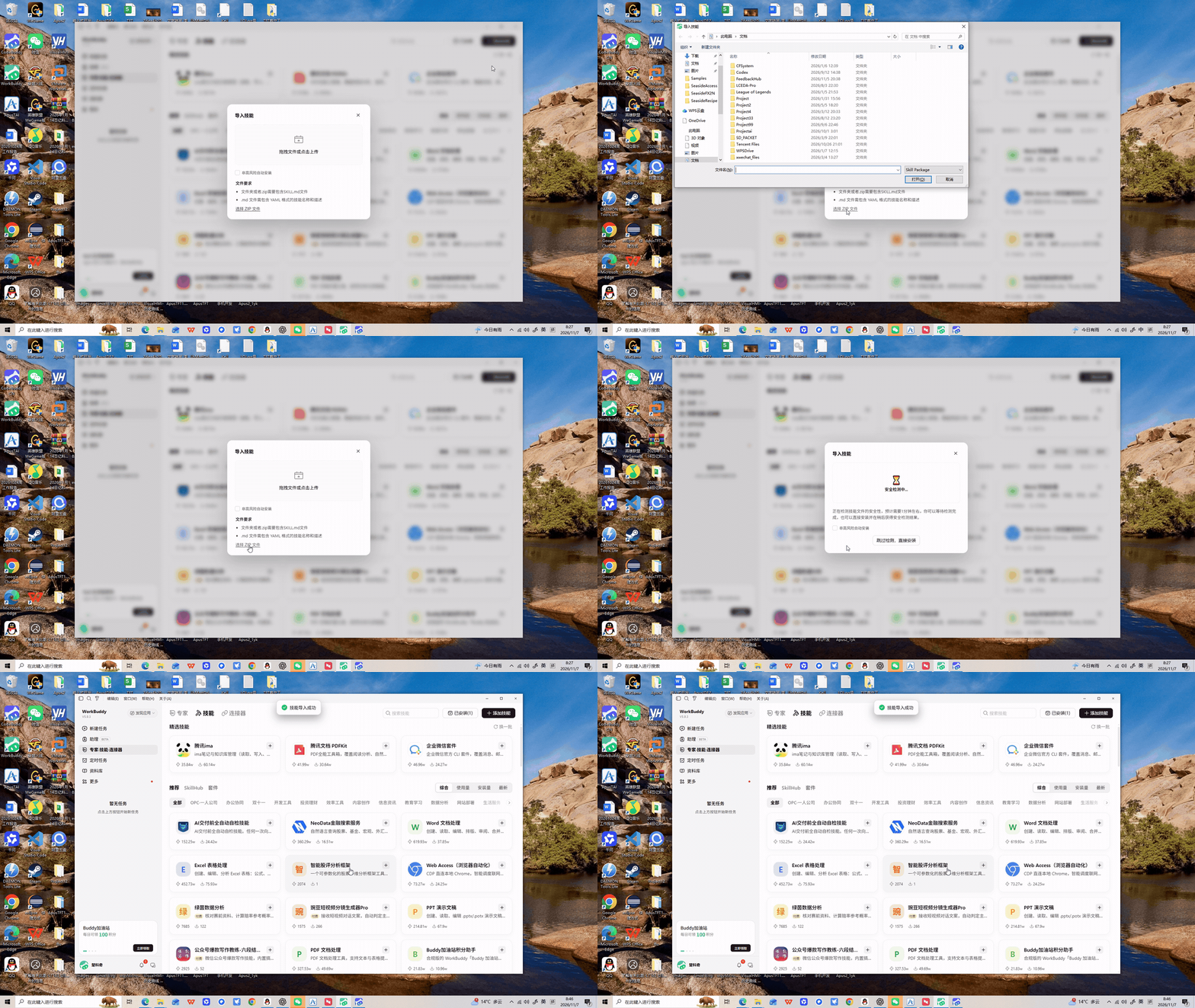
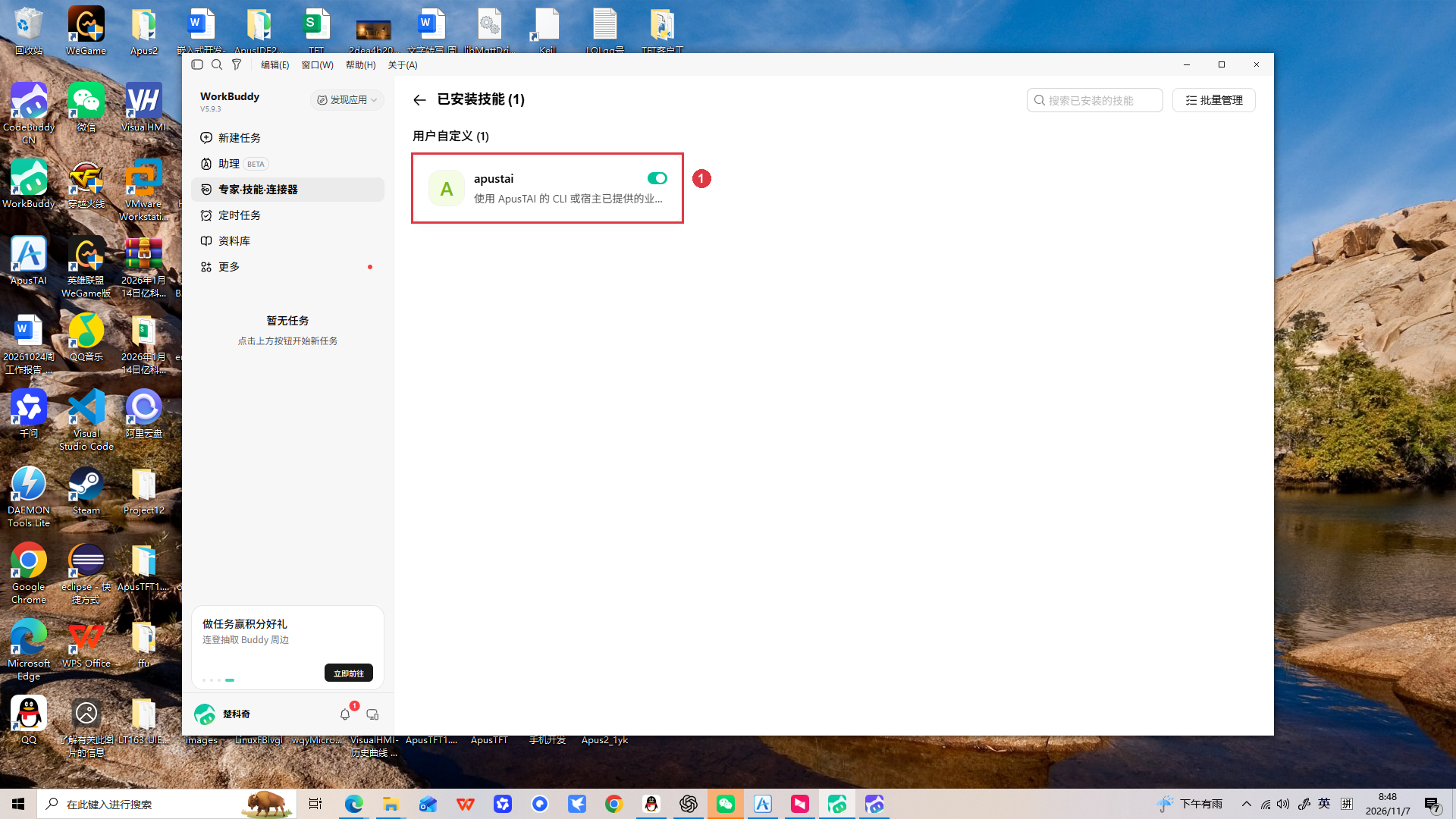
技能来自 ApusTAI 安装目录的 apustai 文件夹。自行打包时保留 SKILL.md、references 和 scripts;升级软件后同步核对技能版本。
3. 创建工程
点击“新建任务”,在“选择工作空间”中打开 AIWorkspace。
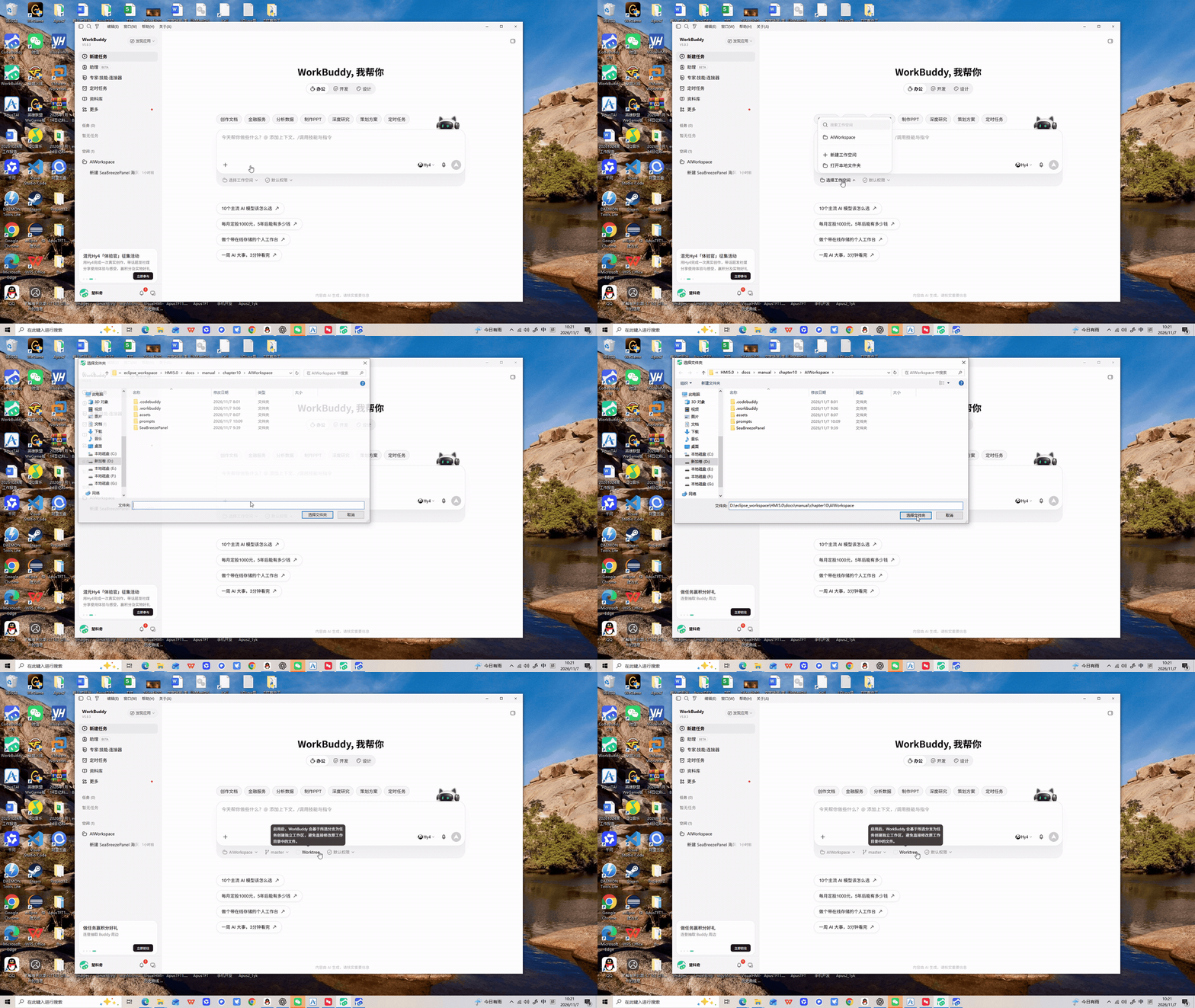
输入画面与功能要求。下面是本例需求的简写,完整内容见提示词文件。
text 复制代码使用 apustai 技能,在当前工作区创建 SeaBreezePanel。
ApusTAI 安装在 C:/Program Files/ApusTAI/ApusTAI。
型号 E070C1060,1024×600,DCBUS。
使用 assets/sea-breeze.jpg,浅色卡片、蓝绿色按钮。
画面0为“海风控制台”:启动、停止、运行状态、风速输入和加减速。
LW1000:0待机、1运行;LW1001:风速0~100%,每次加减5。
优先原生控件,不写 Lua。创建后回读属性、检查并编译。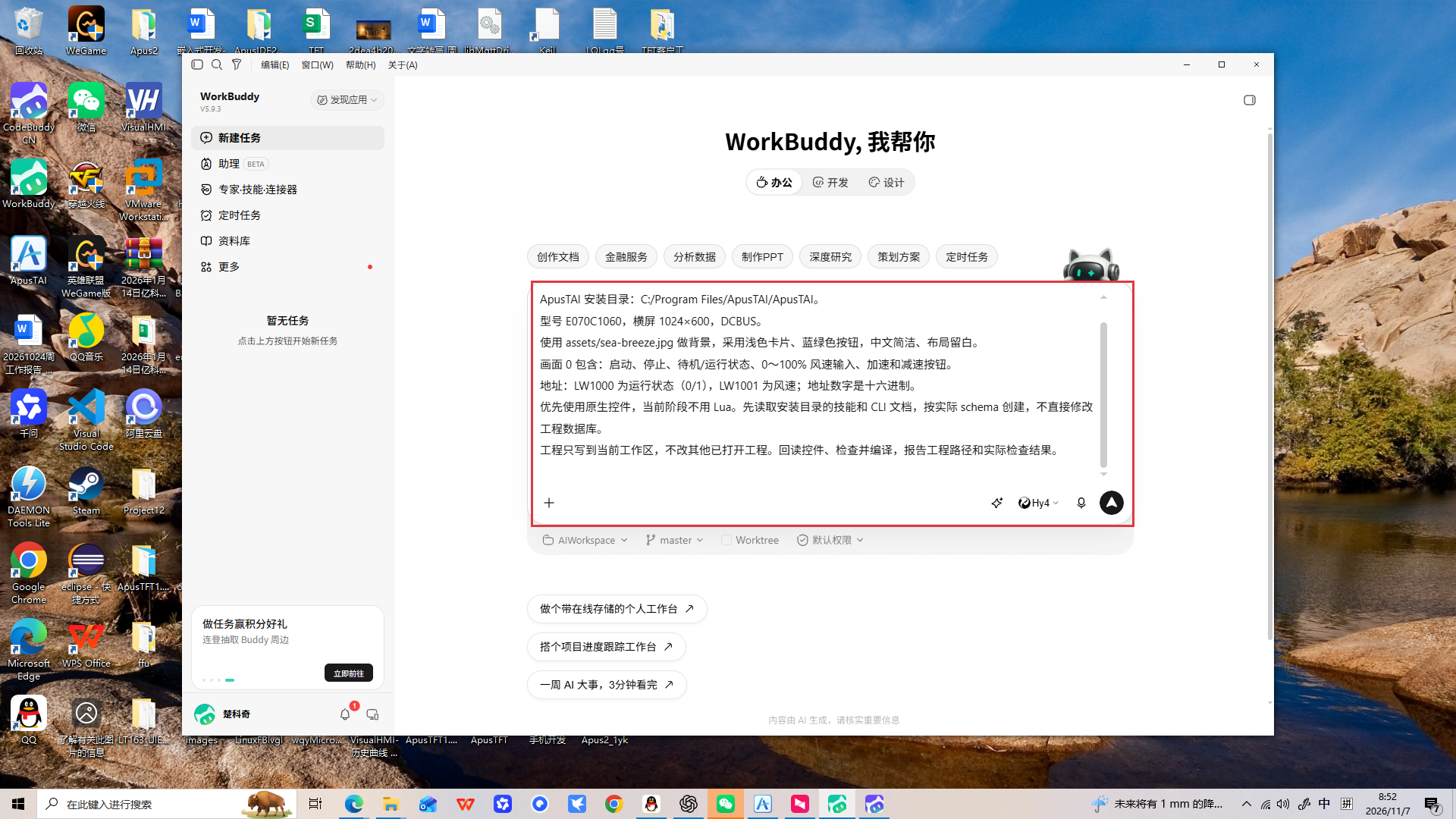
| 地址 | 用途 | 数值 |
|---|---|---|
| LW1000 | 运行状态 | 0 待机,1 运行 |
| LW1001 | 风速设定 | 0~100,单位 % |
地址数字按十六进制填写。安装在其他位置时,将提示词中的目录改为实际路径。
4. 模拟运行
在 ApusTAI 中点击“打开”,选择生成的 SeaBreezePanel.tftprj;也可以直接打开本节工程包。
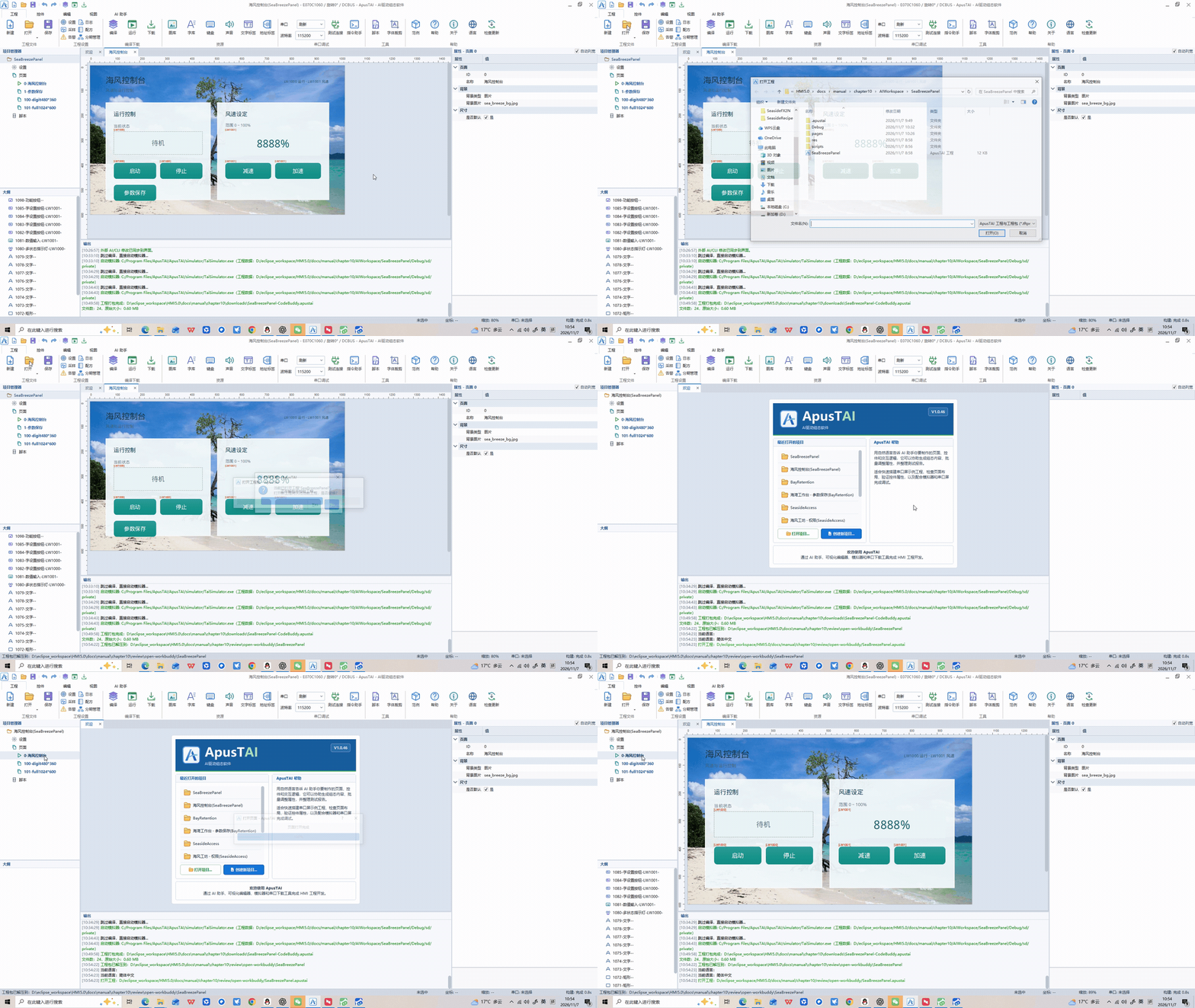
编译后运行,依次操作启动、风速输入、加速、减速和停止。
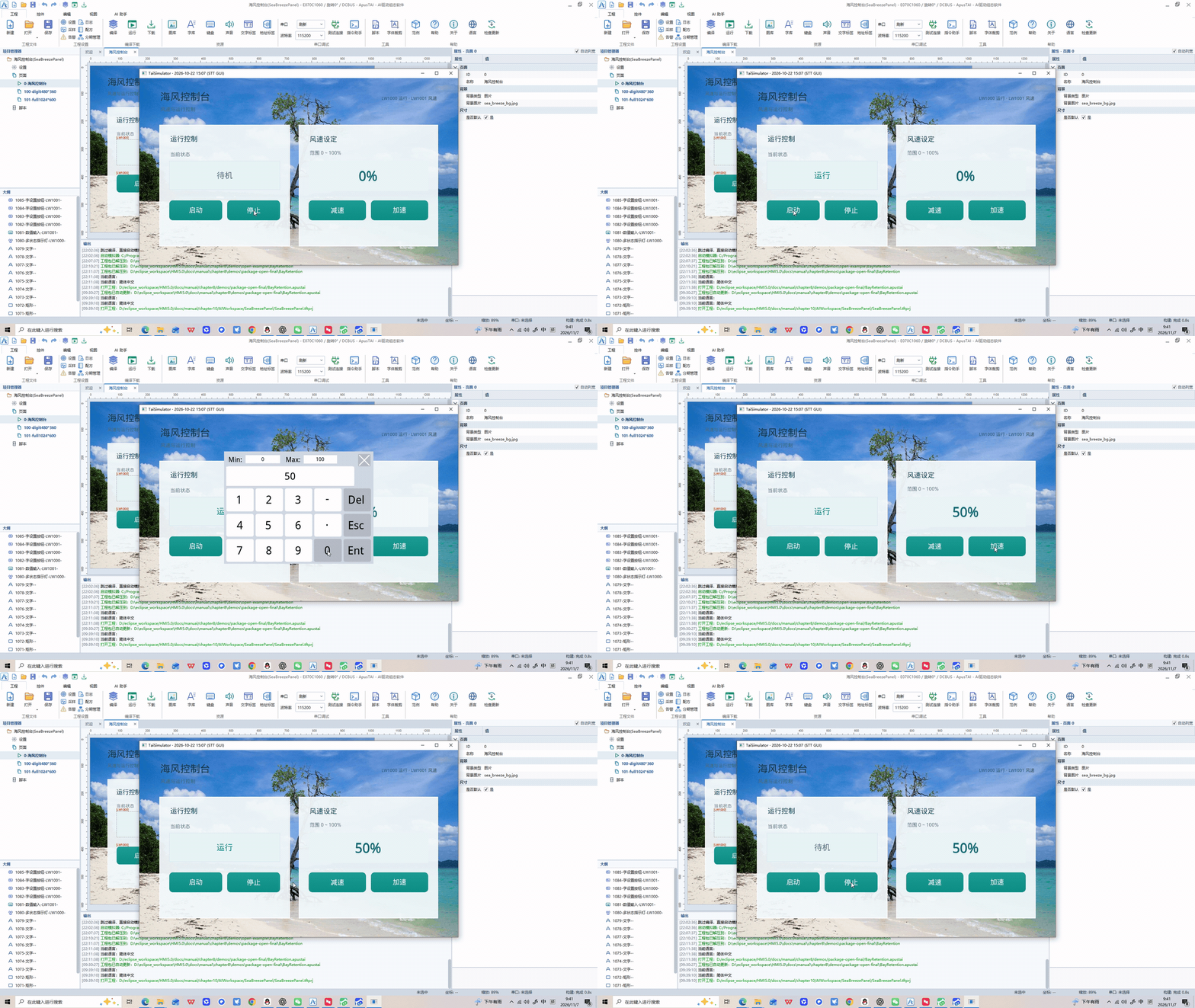
本例已检查:输入 50 后加速为 55、减速回 50;风速为 0 时减速仍为 0,为 100 时加速仍为 100。
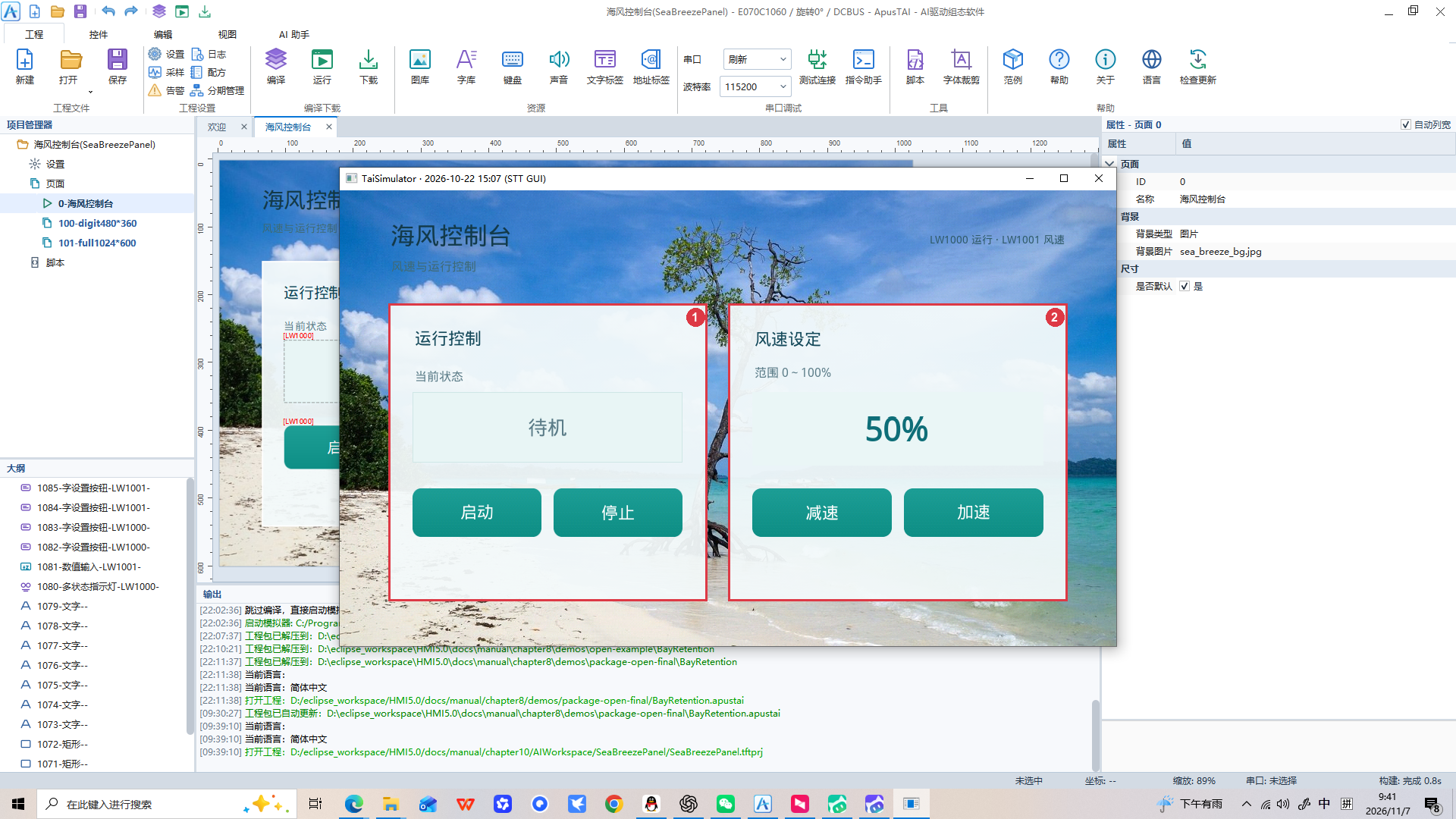
| 序号 | 功能 |
|---|---|
| 1 | 启停与运行状态 |
| 2 | 风速输入与加减速 |
AI 完成后仍需实际运行检查。遇到文字截断、地址错误或操作异常,把现象写清楚,让它继续修改并重新编译。
5. 范例
下载 WorkBuddy 基础工程。本版使用原生控件,已通过编译和模拟交互检查。
下一节用 CodeBuddy 在同一工程中增加参数保存与启动恢复。
海景:Vyacheslav Argenberg,Havelock Island,CC BY 4.0;本例作裁切、缩放,素材包内附署名。