1. 键盘管理
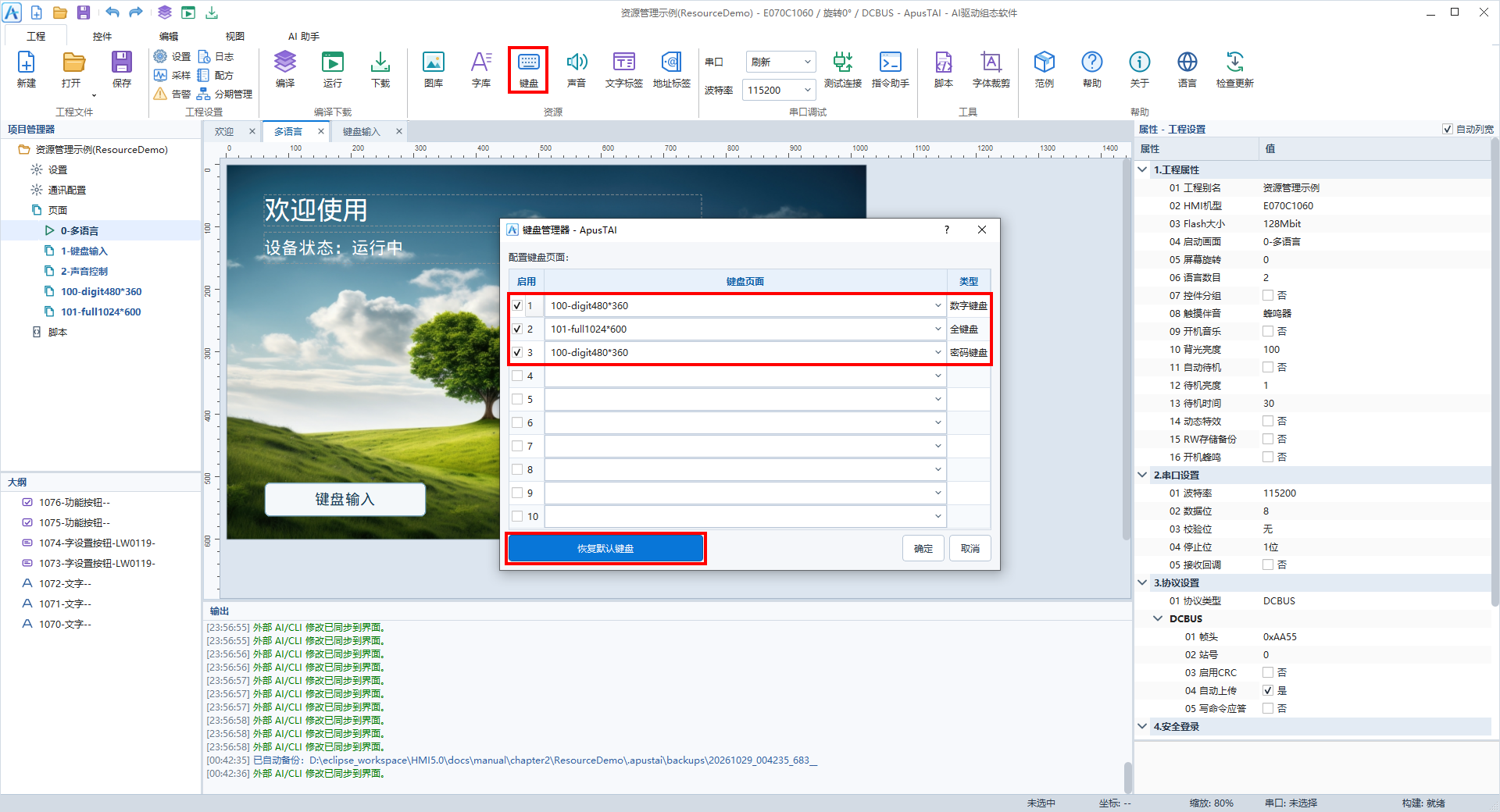
点击“工程 → 键盘”配置弹出键盘,最多 10 项,同一键盘画面可重复使用。
本例使用数字键盘 100-digit480*360 和全键盘 101-full1024*600。密码输入可复用数字键盘,并在输入控件中启用密码显示。
1.1 启用键盘
- 勾选键盘项,选择“键盘画面”。
- 点击“确定”,在数值或文本输入控件中选用该键盘。
输入地址、数据类型、长度和范围在输入控件中设置。
1.2 编辑与恢复
双击页面树中的键盘画面,可修改背景、按键、文字和图片。
点击“恢复默认键盘”可重新生成布局。恢复前请备份自定义键盘;更换型号或旋转方向后,需重新核对键盘尺寸。
2. 系统变量
在“工程 → 地址标签 → 系统参数标签”中搜索 SysKB:
| 标签 | 地址 | 用途 |
|---|---|---|
| SysKBMax | LW01C0 | 当前数值输入上限,只读 |
| SysKBMin | LW01C1 | 当前数值输入下限,只读 |
| SysKBSelect | LW01C3 | 输入模式:0 字母、1 数字/符号、2 中文 |
| SysKBStatus | LW01C4 | 键盘状态,其中 bit1 表示当前输入是否启用范围限制 |
| SysKBPinyin | LW01C8 | 当前拼音,只读 |
| SysKBHanzi | LW01C9 | 当前候选汉字,只读 |
| SysKBText | LW01CC | 当前录入内容,只读 |
键盘标签需按对应的数值或文本类型使用。旧 SysKBTip(LW01C2) 暂不支持。
2.1 输入上下限
数值控件启用范围限制后,键盘可显示上下限。本例为 0~100。
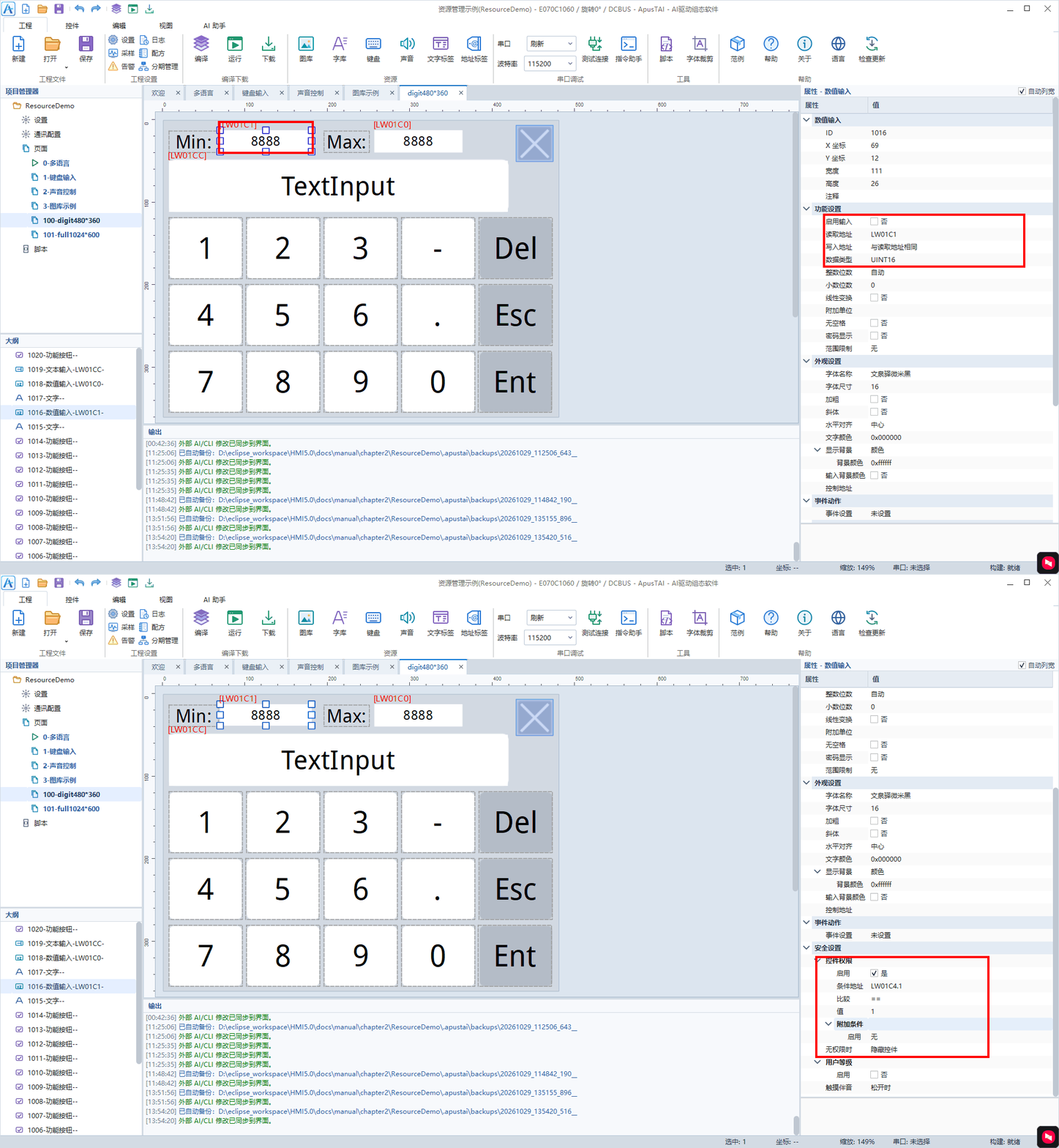
在数字键盘画面中,添加两个文字控件和两个数值显示控件:
| 控件 | 内容或读取地址 |
|---|---|
| 最小值标题 | Min: |
| 最小值数值 | $SysKBMin(LW01C1) |
| 最大值标题 | Max: |
| 最大值数值 | $SysKBMax(LW01C0) |
四个控件均设置以下权限,仅在启用范围限制时显示:
| 属性 | 设置 |
|---|---|
| 控件权限 → 启用 | 是 |
| 条件地址 | LW01C4.1(SysKBStatus 的 bit1) |
| 比较 | 等于 |
| 值 | 1 |
| 无权限时 | 隐藏控件 |
上下限由输入控件提供,显示控件应关闭输入功能。
2.2 输入模式
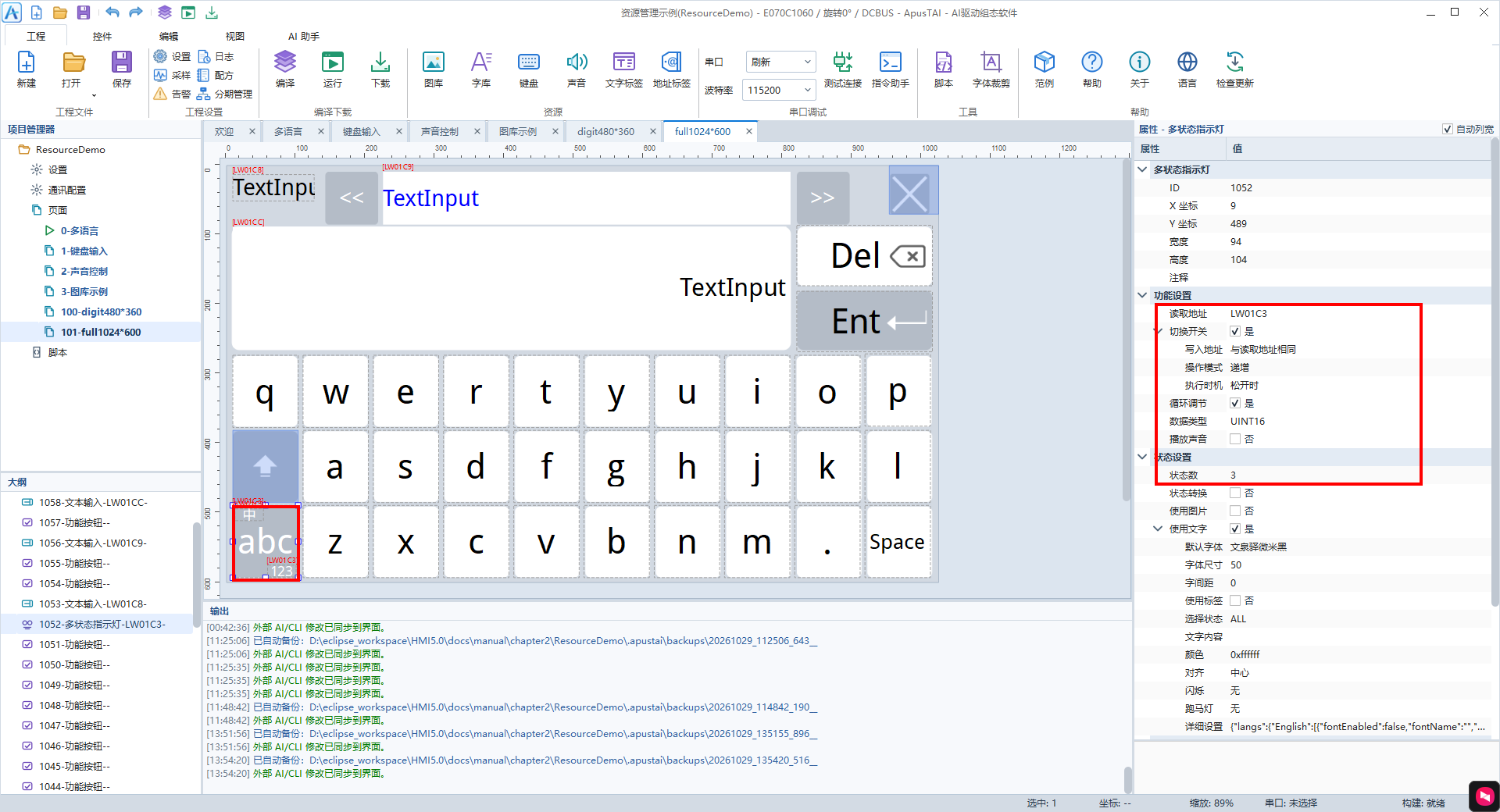
SysKBSelect 决定同一组虚拟按键使用哪一套字符:
| 值 | 模式 | 示例 |
|---|---|---|
| 0 | 字母 | a~z,配合 Shift 输入大写 |
| 1 | 数字、符号 | 0~9、~、@、# 等 |
| 2 | 中文 | 输入拼音后显示候选汉字 |
默认键盘的模式按钮使用多状态控件:读写 LW01C3,递增步长 1,范围 0~2,启用循环。三个状态文字分别为 abc、123、中。
也可用三个字设置按钮,分别向 LW01C3 写入 0、1、2,直接选择模式。
2.3 拼音与候选字
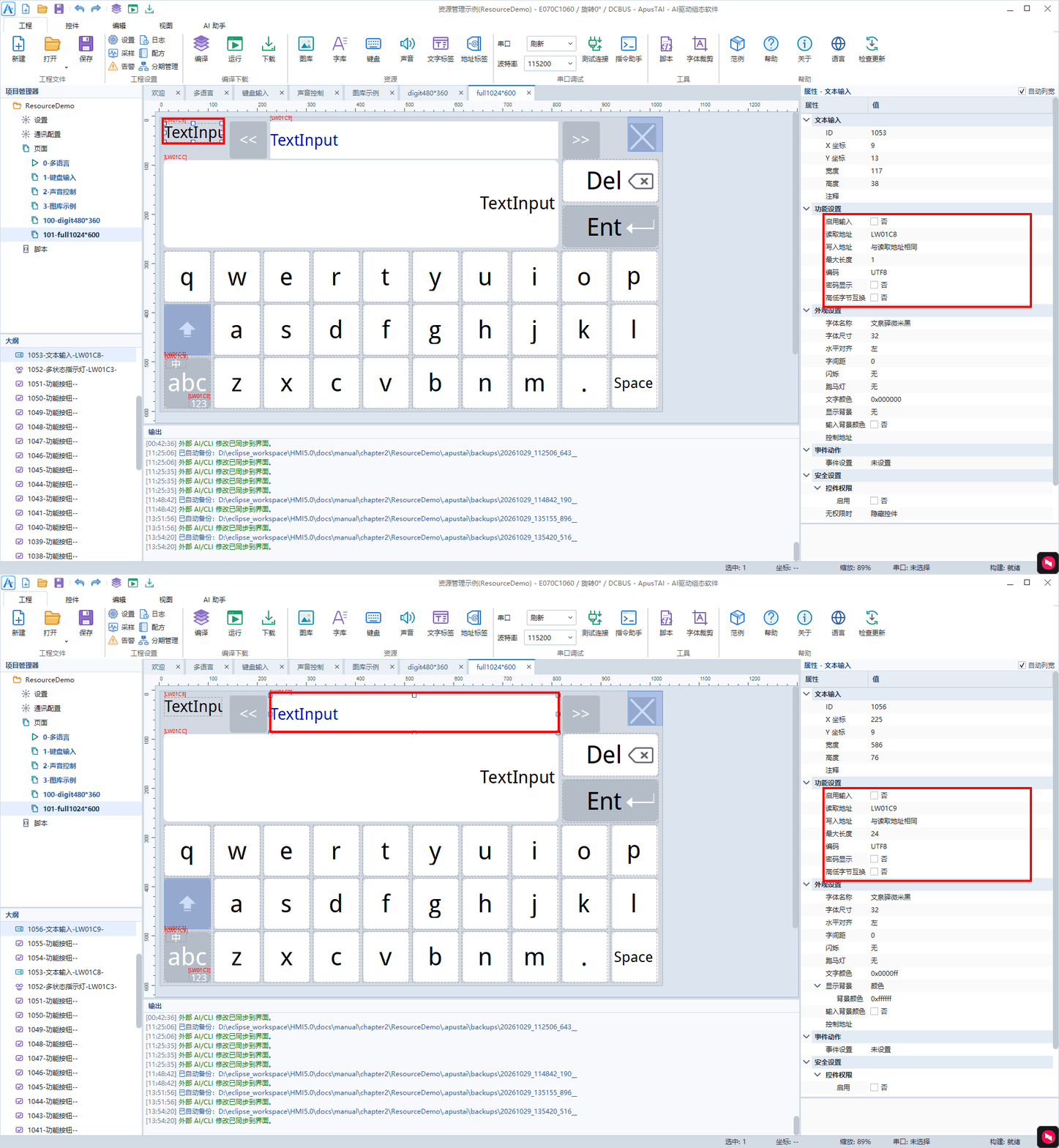
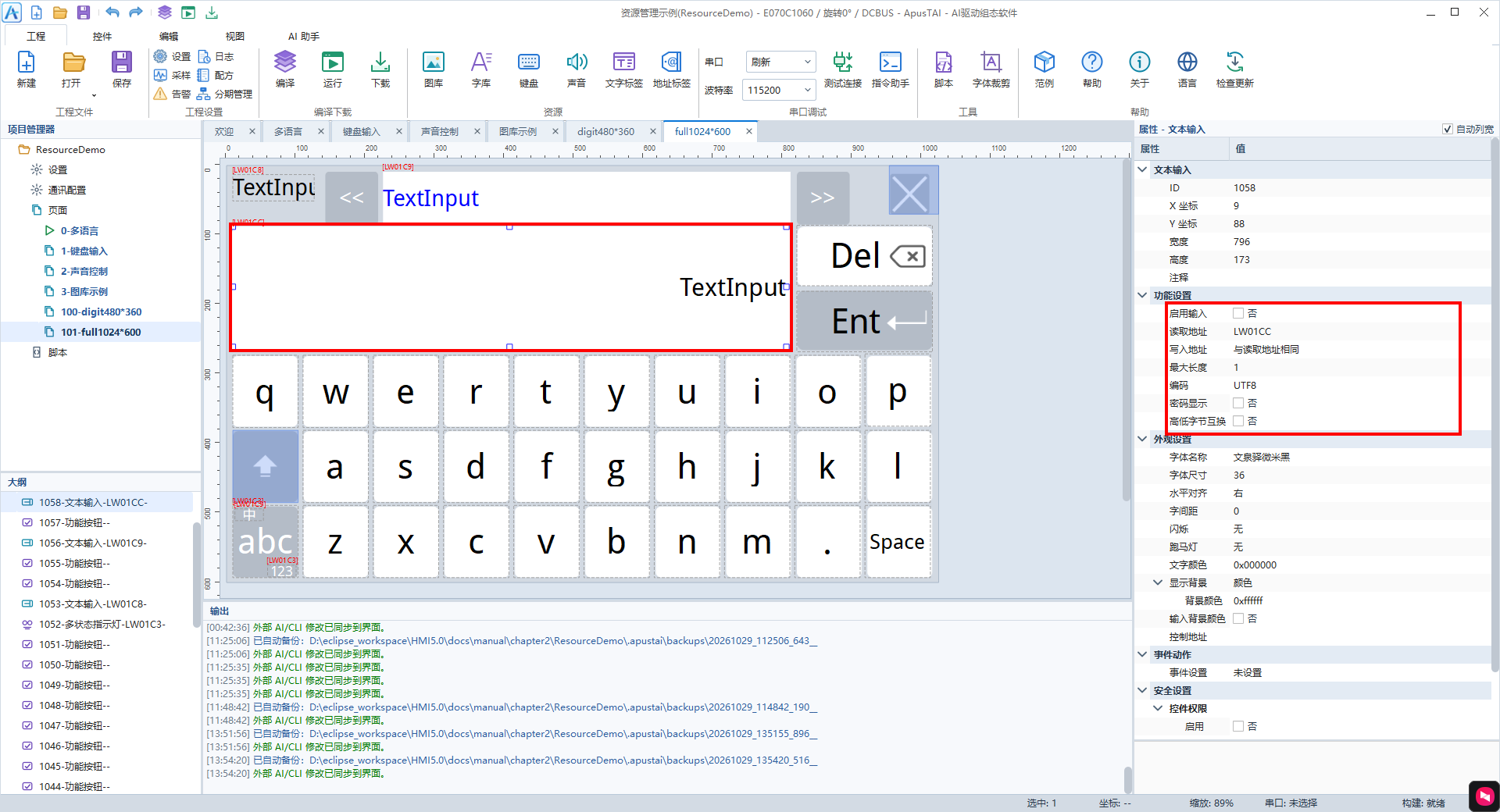
在全键盘画面中添加两个文本显示控件:
| 显示内容 | 读取地址 |
|---|---|
| 拼音 | $SysKBPinyin(LW01C8) |
| 候选汉字 | $SysKBHanzi(LW01C9) |
选择支持中文的字体。添加两个功能按钮,用途设为“虚拟按键”,按键分别选择 Left、Right,用于候选字翻页。
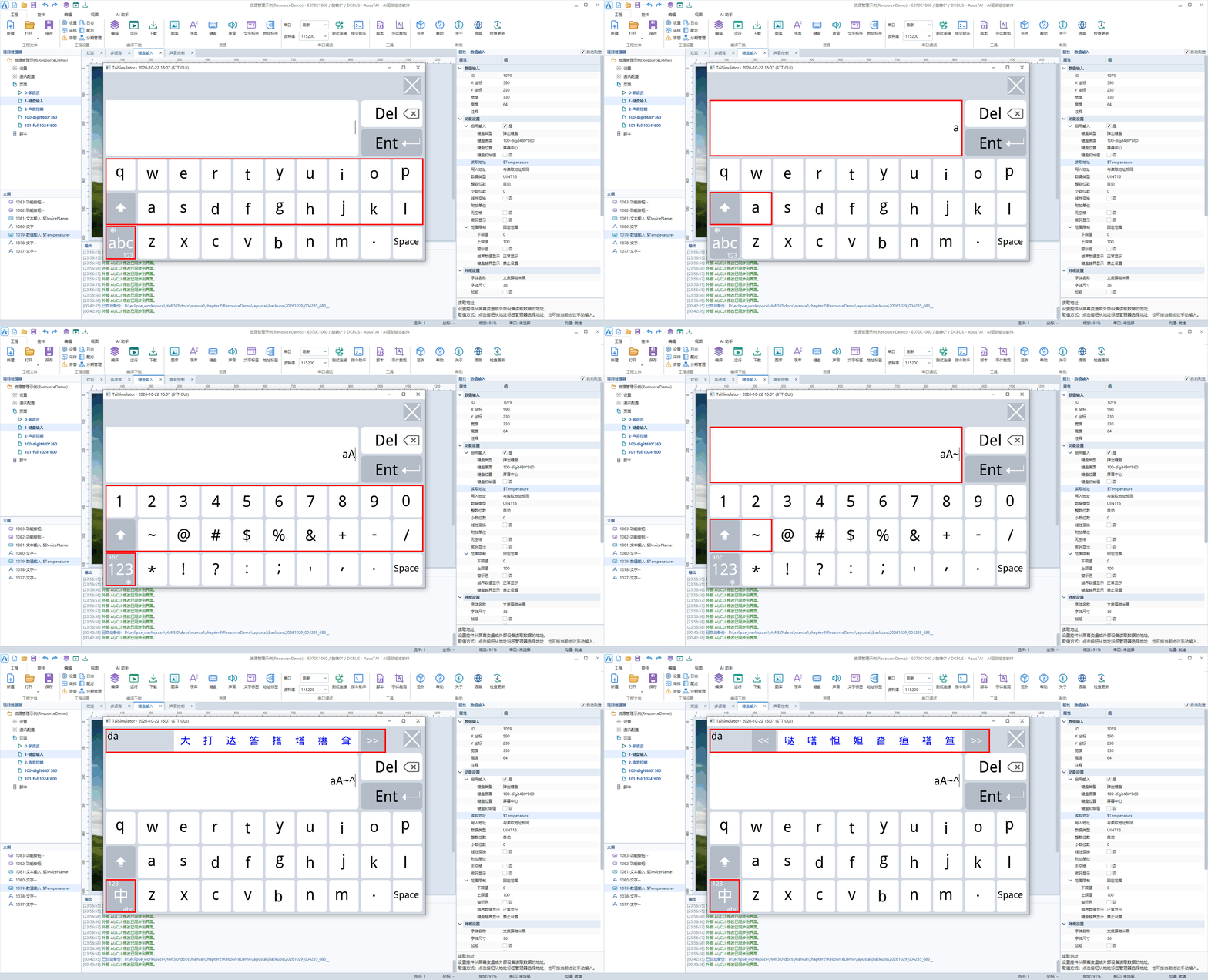
切换到“中”后输入 da,候选区显示“大、打、达、答”等字。
2.4 输入内容
添加文本显示控件,读取 $SysKBText(LW01CC),预览录入内容。点击 Enter 写入输入控件地址,点击 Esc 取消。
3. 虚拟按键
添加功能按钮,将“按钮用途”设为“虚拟按键”,选择所需功能:
| 按键 | 作用 |
|---|---|
| 字符 | 输入“字符”属性中配置的内容,实际字符随输入模式和 Shift 状态切换 |
| 切换键盘 | 切换到指定的键盘画面 |
| Enter | 确认本次输入 |
| Esc | 取消本次输入 |
| Clear | 清空当前录入内容 |
| Delete | 删除一个字符 |
| Left / Right | 中文候选字向前/向后翻页 |
| Shift | 切换字母大小写或符号状态 |
| Space | 输入空格 |
3.1 字符与 Shift
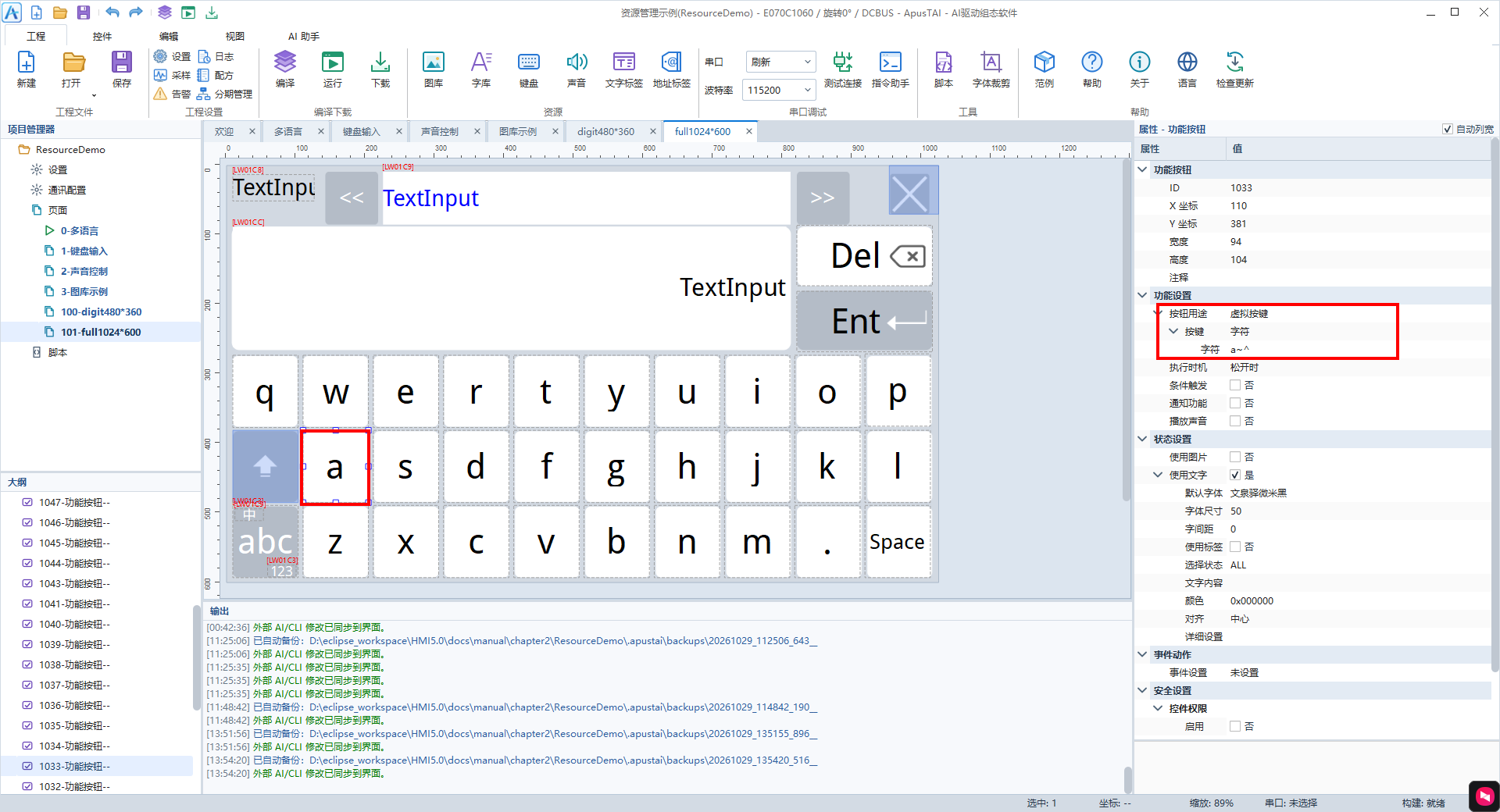
本例字符按钮填写 a~^,各模式对应输入如下:
| 输入模式 | Shift 状态 | 点击该键的结果 |
|---|---|---|
| 字母 | 关闭 | a |
| 字母 | 开启 | A |
| 数字/符号 | 关闭 | ~ |
| 数字/符号 | 开启 | ^ |
| 中文 | 关闭 | 向拼音区输入 a |
启用“使用文字”可显示键面字符,松开和按下图片可分别设置。
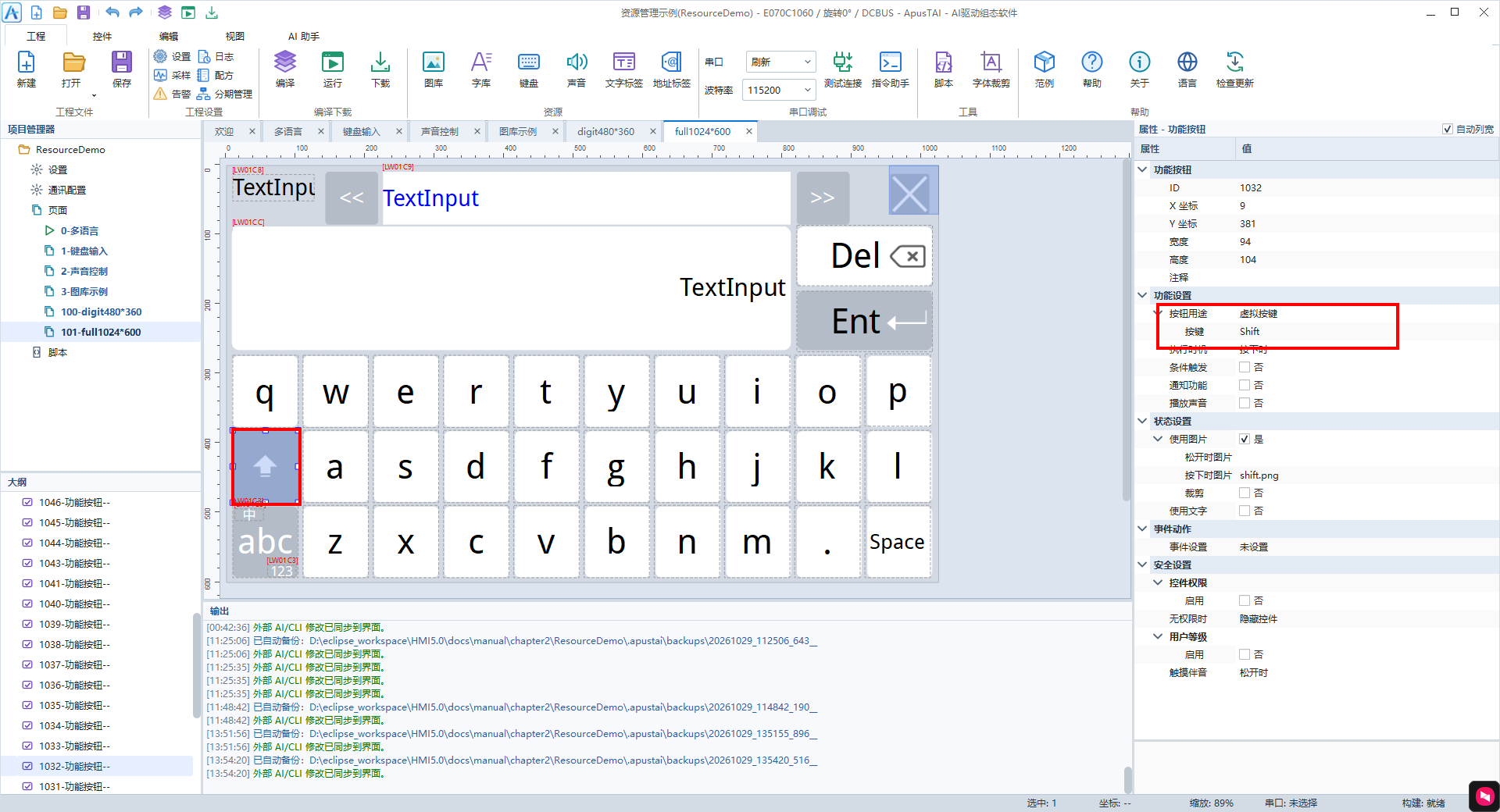
Shift 按钮的用途设为“虚拟按键”,按键选择 Shift。
3.2 切换布局
需要不同按键布局时,可使用多个键盘画面:
- 在键盘管理器中启用目标画面。
- 添加功能按钮,将用途设为“虚拟按键”,按键设为“切换键盘”。
- 选择目标画面,并在该画面配置返回、Enter 和 Esc 按键。
同一布局内切换模式使用 SysKBSelect,切换画面使用“切换键盘”。
4. 输入应用
4.1 数值输入
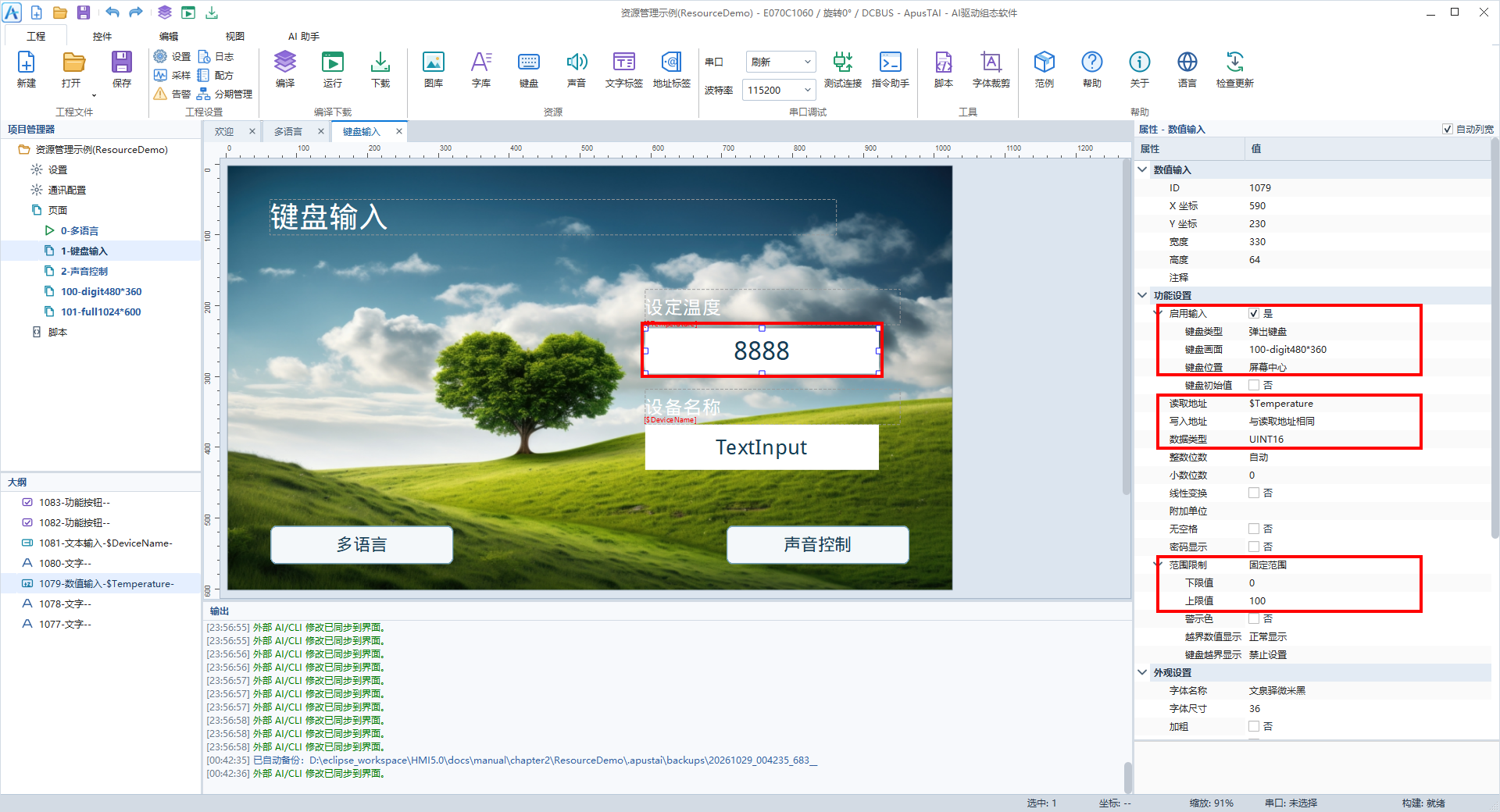
添加数值控件:
| 属性 | 设置 |
|---|---|
| 启用输入 | 是 |
| 键盘类型 | 弹出键盘 |
| 键盘画面 | 100-digit480*360 |
| 键盘位置 | 屏幕中心 |
| 读取地址 | $Temperature(LW1000) |
| 写入地址 | 与读取地址相同 |
| 数据类型 | UINT16 |
| 小数位数 | 0 |
| 范围限制 | 固定范围 |
| 下限值 / 上限值 | 0 / 100 |
| 键盘越界显示 | 禁止设置 |
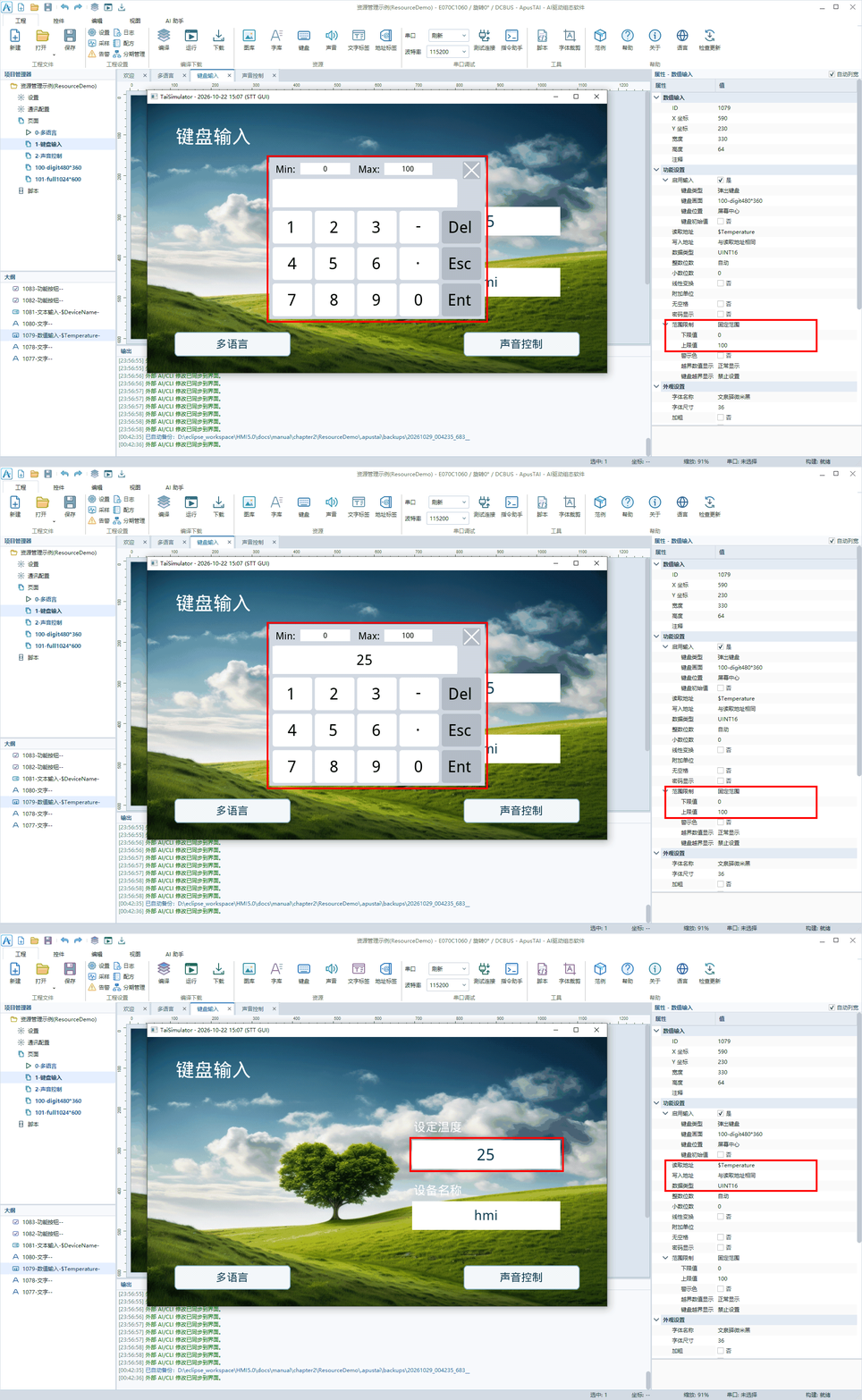
运行后点击数值框,键盘显示 Min: 0、Max: 100。输入 25 并点击 Enter,控件更新为 25;Esc 取消输入。
4.2 文本输入
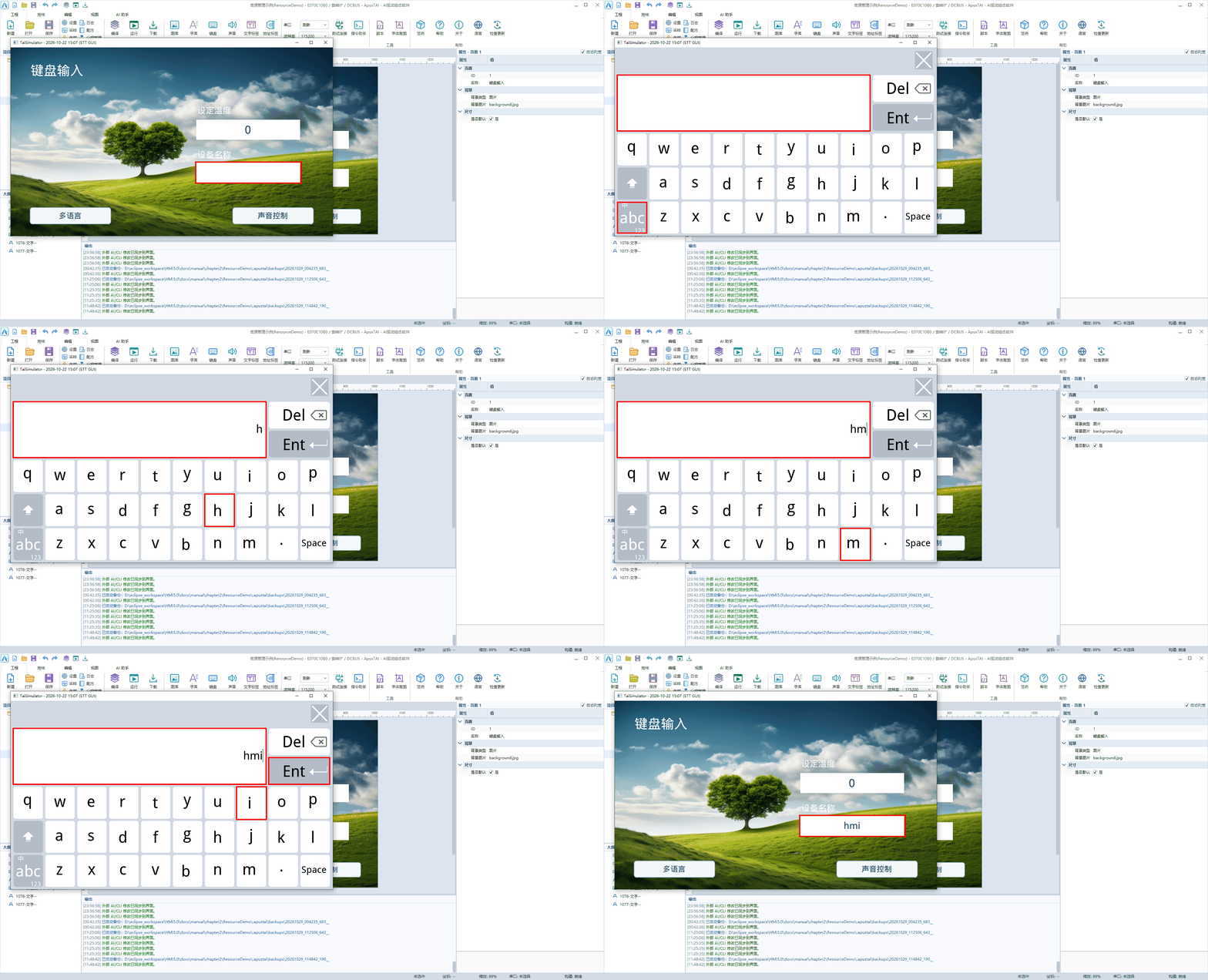
- 添加文本输入控件,启用输入,选择键盘 101-full1024*600。
- 读取地址设为 $DeviceName(LW1010),写入地址与读取地址相同。
- 设置输入长度、编码和字体,为字符串预留连续地址。
- 运行后点击“设备名称”,在 abc 模式输入 hmi,点击 Ent 确认。
键盘未弹出时,检查“启用输入”和键盘画面;文字异常时,检查编码、字体及地址占用。