画布接收绘图指令,在运行时绘制线条、矩形和圆等图形。
核心功能
- 指令绘图:读取地址中的指令,绘制线条、矩形和圆等图形。
- 连续绘制:多条指令可组合完成一幅图形。
- 运行更新:通过按钮或脚本更新指令数据,改变画布内容。
本节案例:绘线、绘图与清空。
打开第 21 页。工程为 1024×600,地址使用 LW(十六进制)。
1. 属性介绍
共用设置:位置尺寸 · 文字与图片 · 执行与声音 · 动态特效 · 安全设置。本节说明控件专有属性,图中序号对应下表。
1.1 功能设置
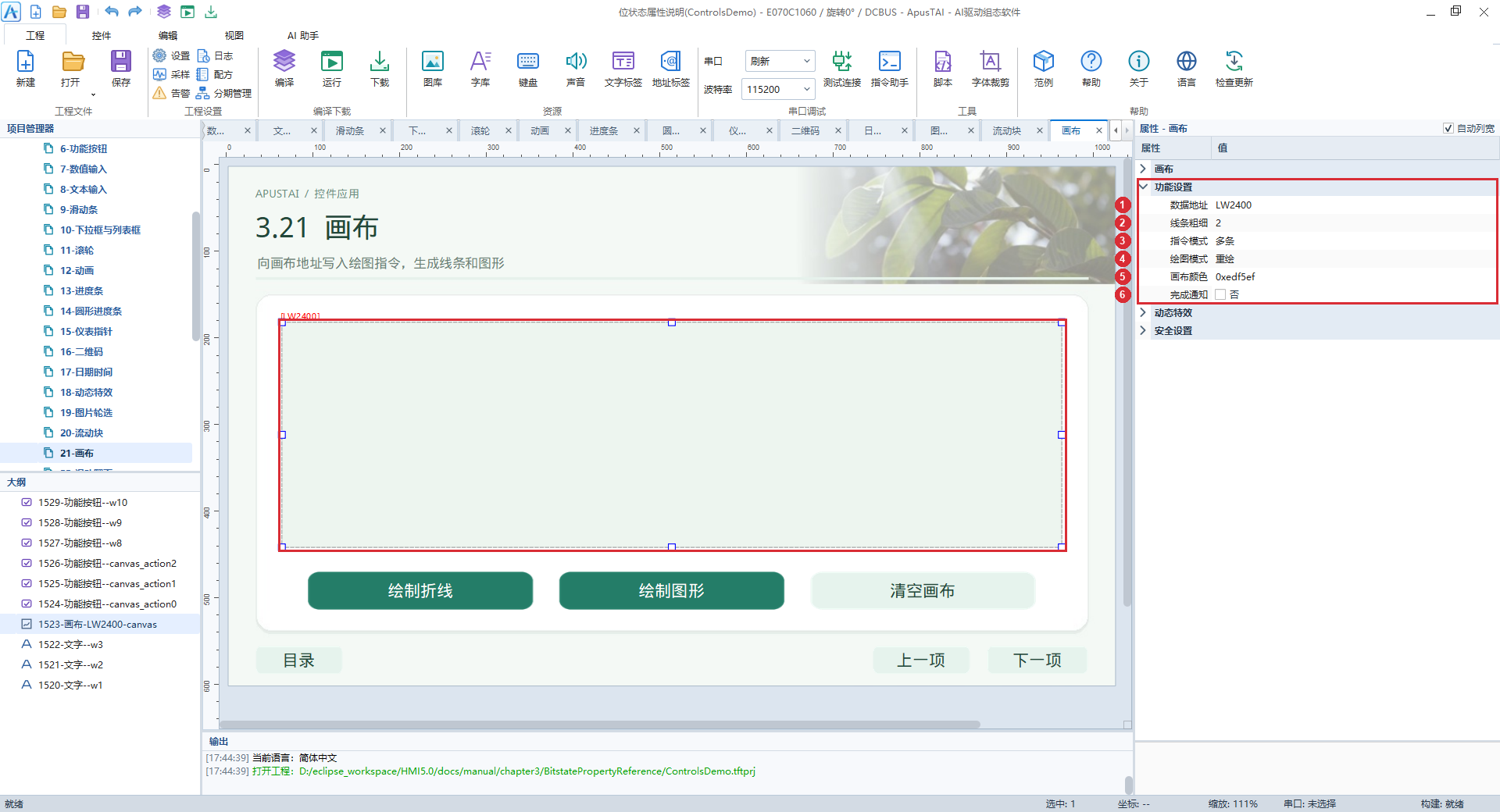
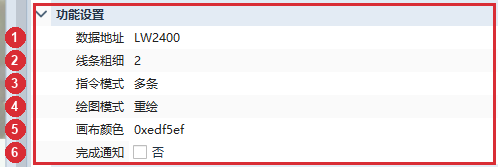
| 序号 | 属性 | 作用 |
|---|---|---|
| 1 | 数据地址 | 绘图指令所在的起始地址。 |
| 2 | 线条粗细 | 设置绘制线条的宽度。 |
| 3 | 指令模式 | 选择单条指令或连续多条指令。 |
| 4 | 绘图模式 | 重绘:刷新画布后绘制;叠加:在已有内容上继续绘制。 |
| 5 | 画布颜色 | 画布的底色。 |
| 6 | 完成通知 | 绘制完成后清零并通知,用于确认本次绘图完成。 |
2. 应用案例
2.1 绘线、绘图与清空
2.1.1 工程配置
添加画布并设置数据地址。三个功能按钮在松开事件中写入相应指令,完整代码已包含在示例工程。
| 控件 / 项目 | 地址 / 对象 | 设置 |
|---|---|---|
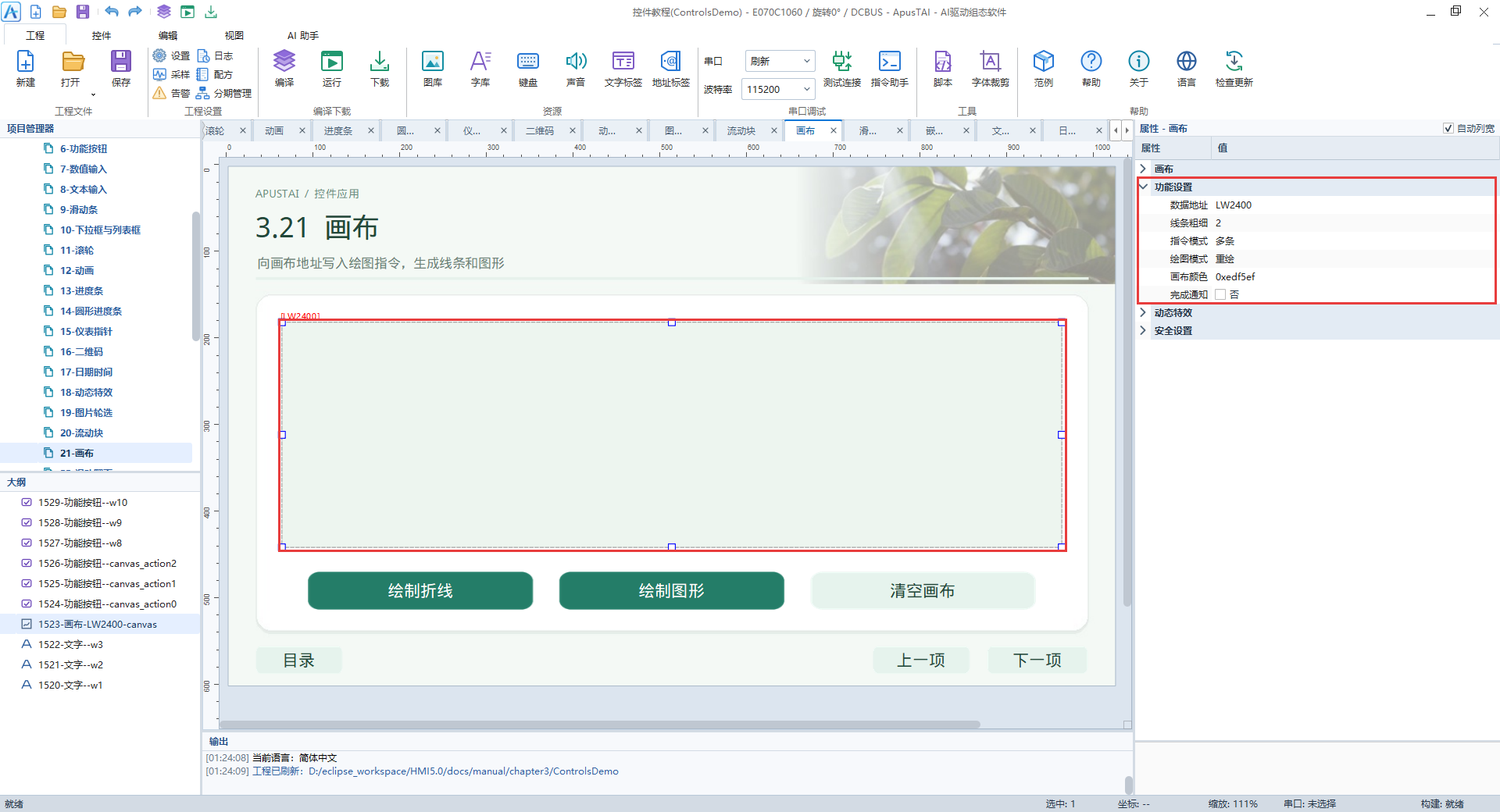
| 画布 | LW2400 | 指令模式:多条;线宽 2 |
| 绘制折线 / 图形 | 按钮松开事件 | 向 LW2400 写入绘图数据 |
| 清空画布 | 按钮松开事件 | 用浅色矩形覆盖画布 |
画布:LW2400、多条指令、重绘:
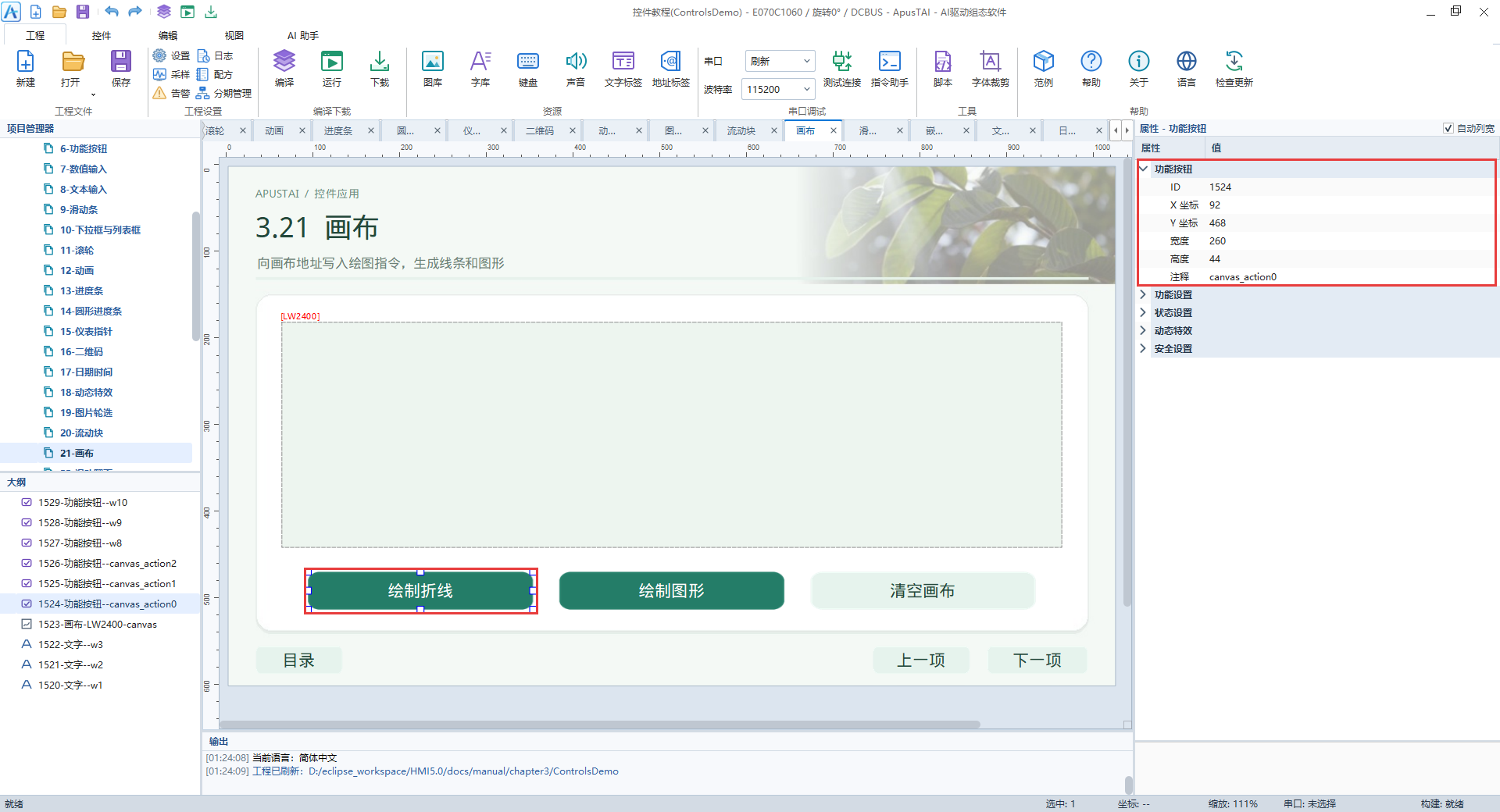
??????? ID ? 1524:
2.1.2 运行预览
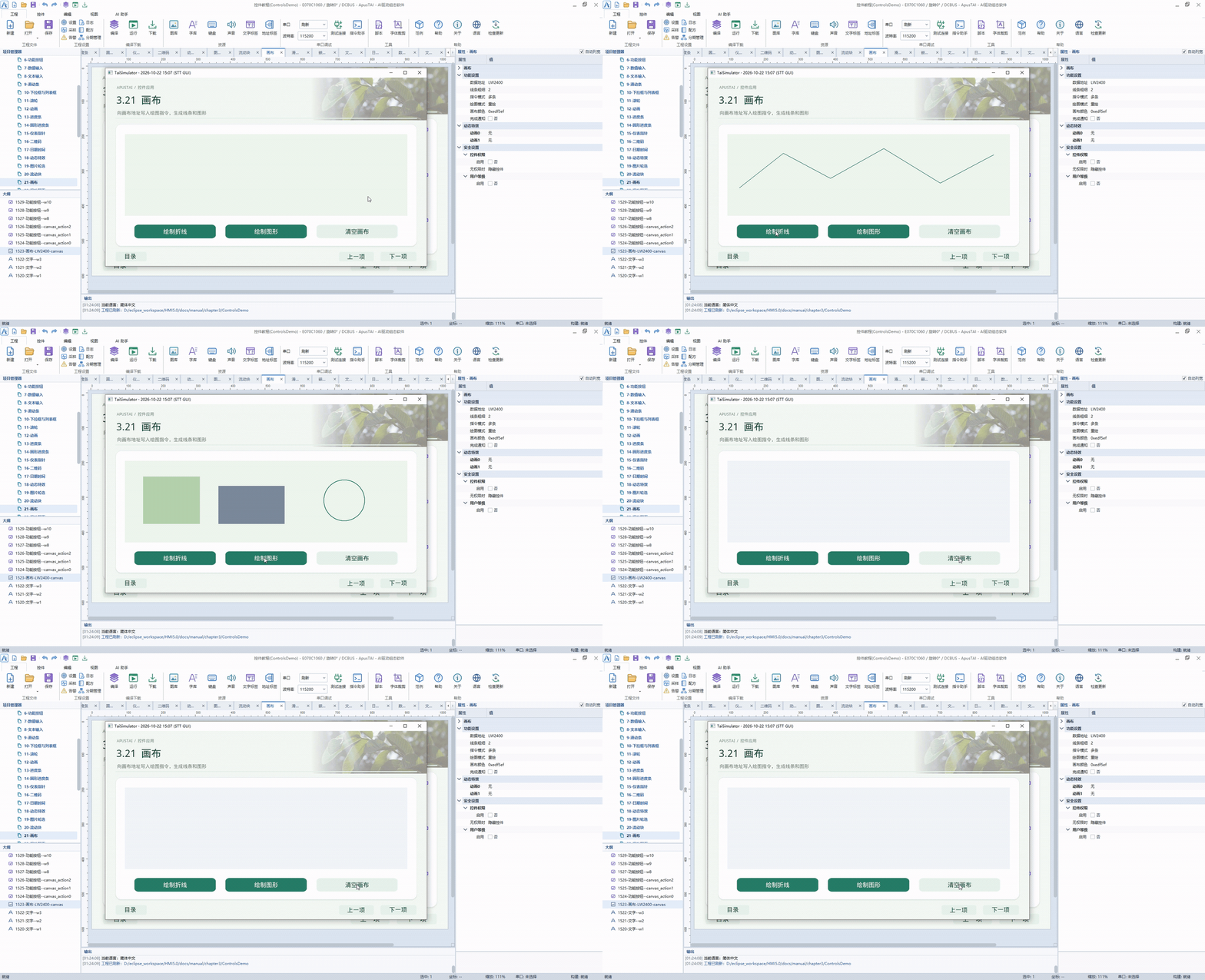
依次点击三个按钮,观察折线、图形与清空效果。指令坐标、数量和结束标记必须配套填写。
2.2 绘线脚本
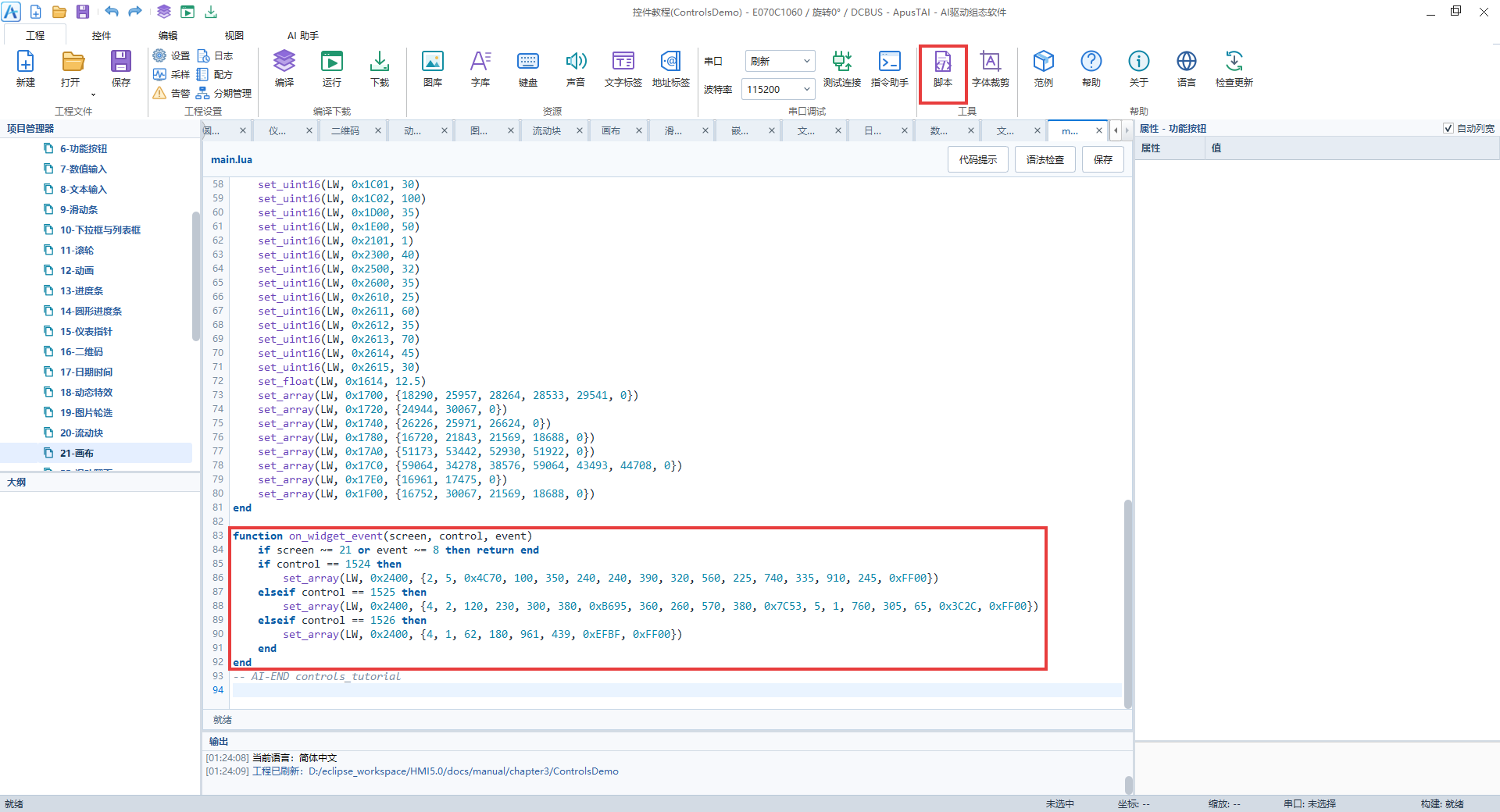
点击工具栏“脚本”,打开 main.lua。在 on_widget_event 中处理按钮松开事件(event = 8);本例页面为 21,绘线按钮 ID 为 1524。新建工程时改为实际 ID,并合并到已有回调。
LW = 1

function on_widget_event(screen, control, event)
    if screen == 21 and control == 1524 and event == 8 then
        set_array(LW, 0x2400, {
            2, 5, 0x4C70,
            100, 350, 240, 240, 390, 320,
            560, 225, 740, 335, 910, 245, 0xFF00
        })
    end
end
本例 2 表示绘线,5 表示五条线段,0x4C70 为 RGB565 颜色;随后六组页面坐标依次相连,0xFF00 结束指令。绘图与清空的代码见示例工程。
需要确认型号或具体项目?联系技术支持 ↗